

Adobe Scan 纸质文档扫描转电子版
作者:技术拾光时间:2026-07-27 11:35:02浏览:648
AdobeScan可快速将纸质文件转为电子文档,拍照后支持裁剪、旋转、增强等编辑,保存后可直接分享至微信、邮件等。扫描质量依赖光线与文件平整度,边界检测偶有误差需手动调整,适合日常办公场景。
在日常办公中,纸质材料转电子文档的需求越来越常见——无论是扫描合同、整理笔记,还是快速分享资料,一个顺手好用的工具都能省下不少时间。Adobe Scan就是这样一个轻量级解决方案,从扫描到分享,整个过程几分钟就能搞定。
首先,在手机上找到Adobe Scan应用。如果还没装,直接去应用商店搜索下载即可,安装完成后打开就能用。
接下来,调出摄像头,把镜头对准纸质文件——注意保持平整、光线充足。轻戳界面底部的拍照按钮,扫描就开始了。
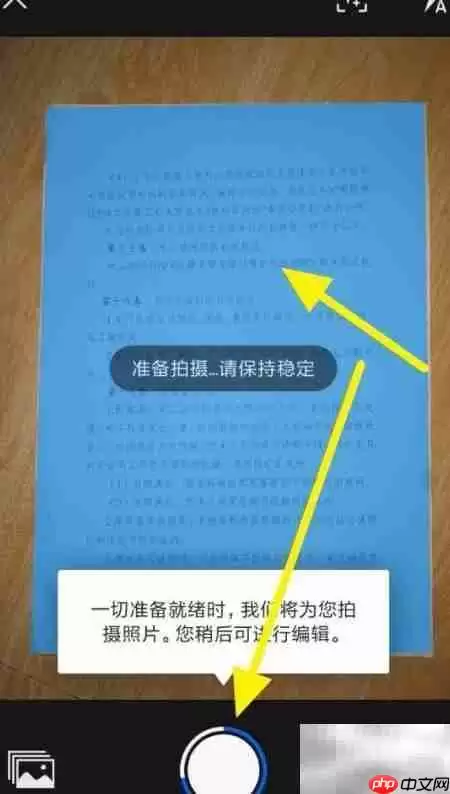
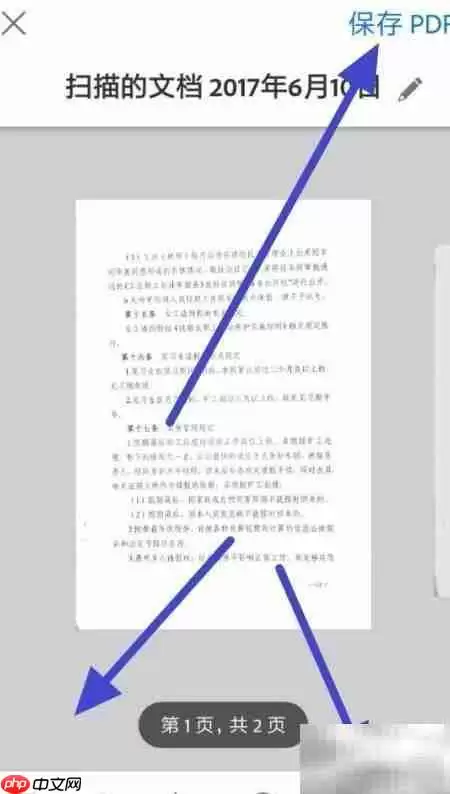
扫描完成后,底部会弹出编辑工具栏。你可以对图像进行裁剪、旋转、增强等基础调整——比如把倾斜的页面拉正,或者让文字更清晰。确认效果满意后,点击右上角的“保存”按钮,搞定。
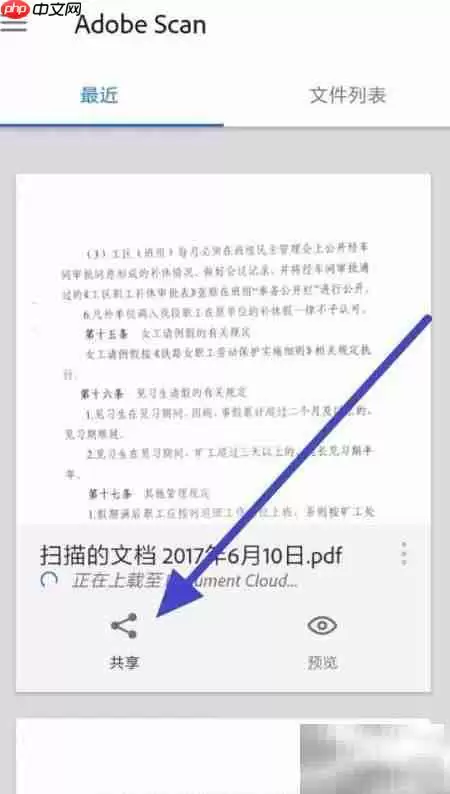
在文档预览页,左下角有一个“分享”图标,点击它就能进入快速分发流程。这个设计很直接,省去了来回切换应用的麻烦。
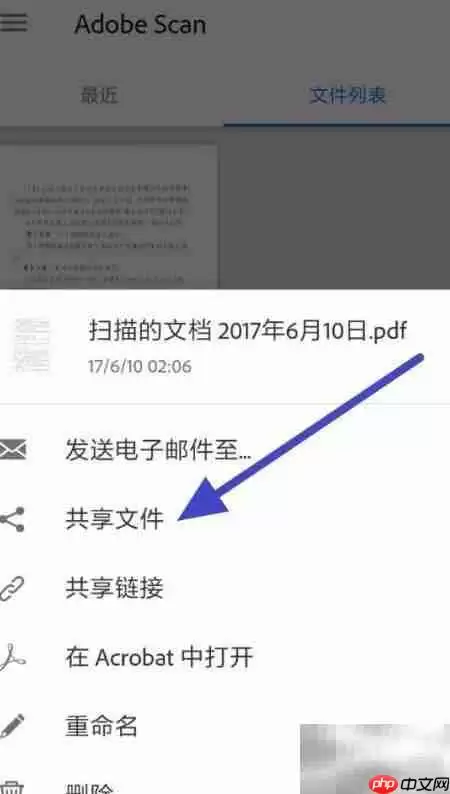
进入分享界面后,选择第二项“发送文件”,系统会自动把当前文档加载进来。接下来,页面会列出微信、邮件、信息、云盘等常用传输方式——你可以根据当天的使用场景,选最顺手的那条路径。
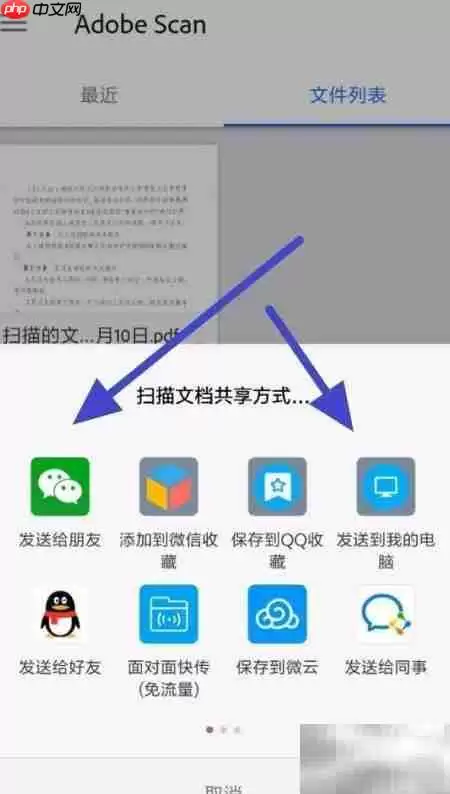
需要留意的是,扫描质量很大程度上取决于光线和文件平整度——如果原始文件有折痕或反光,建议先用重物压平或调整角度。另外,Adobe Scan的自动边界检测通常很准,但偶尔也会裁错边,手动调整一下就能解决。