

GIMP初始缩放比率设置教程
作者:技术拾光时间:2026-07-27 11:24:31浏览:163
在GIMP中,通过“编辑”菜单进入“首选项”,在“图像窗口”下设置“初始缩放比率”,可选“适应窗口”或“100%”等预设比例,保存后下次打开图像将自动应用该缩放设置。
调整GIMP的初始缩放比例其实并不复杂,只需要几步就能完成。下面详细介绍具体操作方法。
如何调整GIMP的初始缩放比例
首先,打开GIMP软件,将需要处理的图像文件拖入窗口,或通过菜单中的“文件”选项导入。完成图像加载后,进入关键设置环节。
第一步:进入首选项设置
找到界面左上角的“编辑”菜单,点击展开下拉选项。注意不要被其他功能分散注意力,直接选择“首选项”,进入全局设置面板。
第二步:找到图像窗口设置
在首选项窗口左侧的导航栏中,找到“图像窗口”这一项并点击它。此时右侧会显示相关的设置选项,其中有一个名为“初始缩放比率”的字段。
第三步:选择并保存缩放比例
点击“初始缩放比率”旁边的下拉箭头,即可看到预设的缩放比例列表,例如“适应窗口”“100%”“200%”“1:1”等。根据实际需求选择一个合适的比例,然后点击“确定”保存即可。
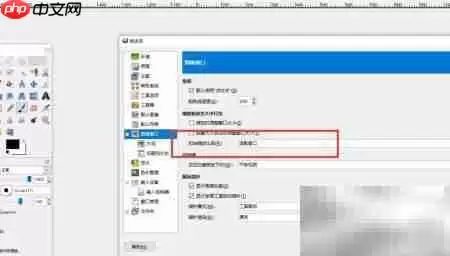
这样一来,下次打开图像时,GIMP就会自动应用你设定的初始缩放比例,省去每次手动调整的麻烦。是不是很简单?