

Word复制粘贴不了?图文步骤解决
Word复制粘贴失灵多因剪贴板无内容、粘贴设置异常或格式冲突所致。可依次检查剪贴板面板、尝试右键粘贴、调整粘贴选项为“仅保留文本”,或清除剪贴板缓存、重启Word及系统解决。
Word里复制粘贴突然失灵,先别急着怀疑文档损坏。这个问题通常由三种原因导致:复制的内容未进入剪贴板、Word的粘贴设置被更改、或内容已粘贴但格式冲突导致看似无反应。按照以下步骤逐一排查,通常几分钟内即可定位问题。
检查剪贴板是否有内容
打开Word的「开始」选项卡,左侧的「剪贴板」板块右下角有一个小箭头,点击后即可调出Office剪贴板面板,查看刚复制的内容是否成功保存。
如果面板为空,说明复制步骤未成功。重新选中文字并按Ctrl+C,或右键点击「复制」再试一次。若复制的是网页或PDF中的内容,可先尝试粘贴到记事本中——如果记事本也无法粘贴,则问题出在系统剪贴板、输入法或源页面的复制限制,而非Word本身。
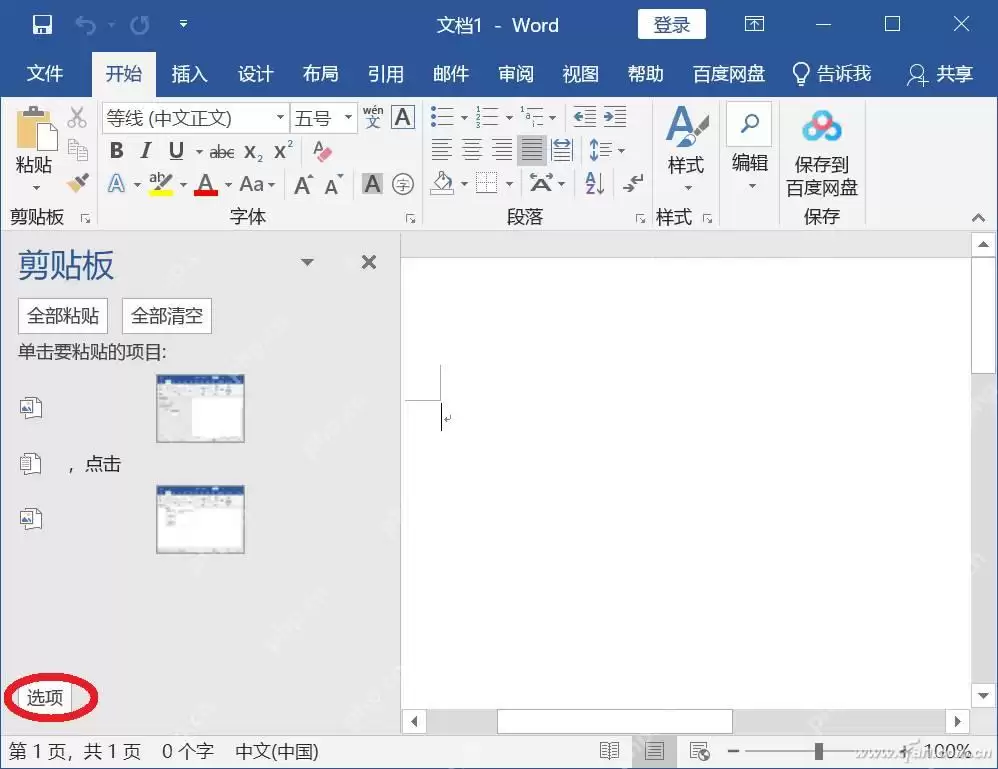
剪贴板有内容但无法粘贴
剪贴板中已保存内容,但在Word中按Ctrl+V无反应时,可尝试换一种粘贴方式。将光标移至正文空白处,右键查看弹出菜单中的「粘贴选项」是否可点击。若快捷键无效但右键粘贴正常,则可能是快捷键冲突、输入法占用按键,或键盘上的Ctrl、V键接触不良。
也可以新建一个空白Word文档,将内容粘贴进去。如果新文档正常粘贴,说明原文档可能开启了限制编辑、处于受保护视图,或光标位于页眉页脚、文本框、批注等无法直接粘贴的区域。点击顶部的「启用编辑」,再将光标移回正文区域重试即可。
检查Word的粘贴设置
如果粘贴按钮或右键粘贴选项不显示,点击顶部「文件」-「选项」,切换到「高级」栏目,找到「剪切、复制和粘贴」设置区域。确保勾选「粘贴内容时显示粘贴选项按钮」,同时检查「从其他程序粘贴」的默认格式是否选择了不合适的选项。
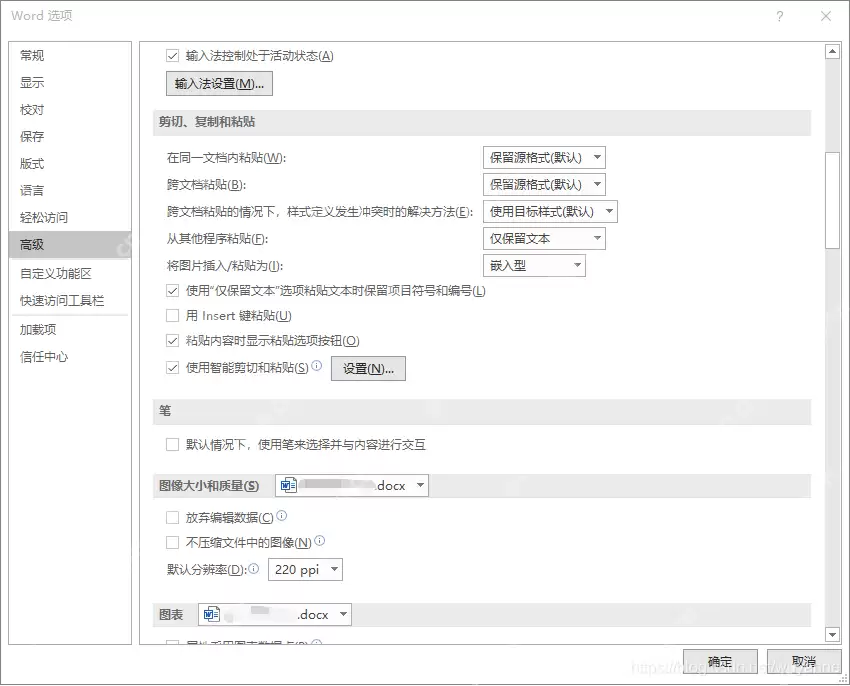
如果粘贴后内容空白或排版混乱,可将「从其他程序粘贴」的默认选项改为「仅保留文本」。该设置会自动丢弃源内容中的网页样式、复杂排版,仅将纯文字导入Word,特别适合处理从网页、PDF、聊天软件复制的长段内容。
格式冲突时使用只保留文本
很多时候并非粘贴失败,而是复制的内容携带隐藏格式、白色字体、空表格外壳或冗余网页代码,粘贴后肉眼不可见,误以为无反应。此时右键点击粘贴选项中的「只保留文本」,让Word仅提取纯文字内容即可。
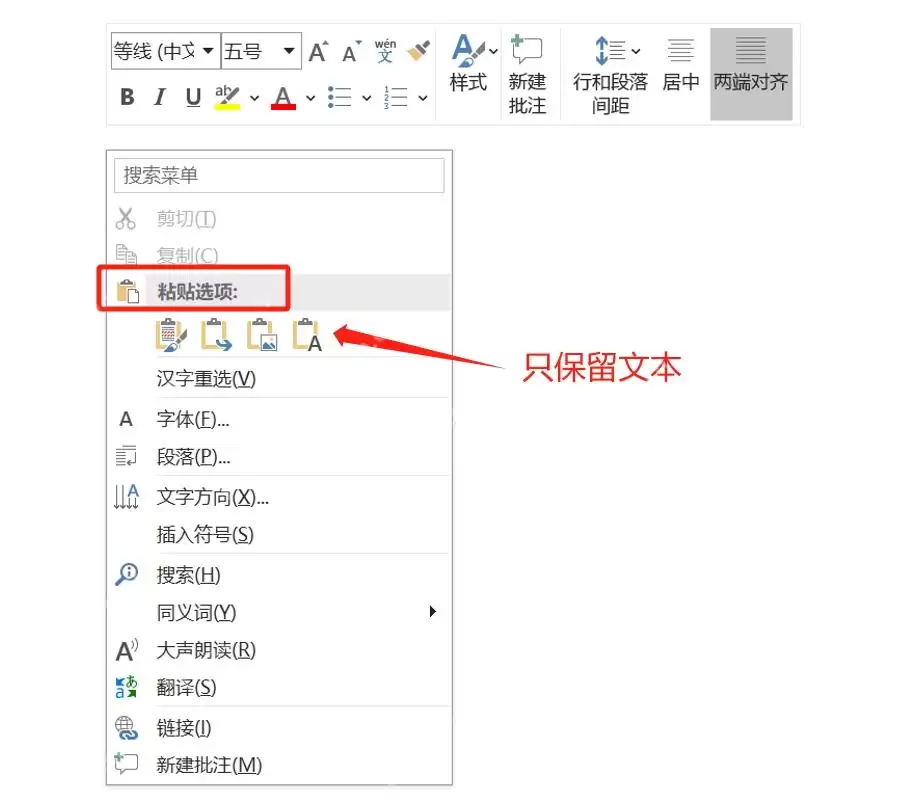
纯文本粘贴完成后,再统一调整字号、行距和段落格式。避免直接带格式粘贴大段网页内容,否则后续清理冗余格式反而更耗时。
仍无法解决则重启剪贴板链路
若以上步骤均无效,按顺序执行三个操作:关闭Word重新打开、重启输入法、最后重启电脑。剪贴板是系统级功能,长时间运行多个办公软件、远程桌面或截图工具时,可能被异常占用。重启后,先用记事本测试Ctrl+C和Ctrl+V是否正常,确认无误后再在Word中测试。
如果仅某个Word文件无法粘贴,建议另存一份副本,全选内容复制到新文档中处理;若所有软件均无法复制粘贴,则需排查系统剪贴板、键盘及输入法的问题。分场景排查比反复在单个文档中按快捷键效率更高。