

Word横向打印设置与不完整解决方法图文步骤
Word横向打印不完整时,先检查页面方向是否为横向,再通过打印预览确认内容是否超出。调整缩放到纸张大小、核对纸张规格与页边距,可解决内容被裁切问题。按顺序排查页面方向、纸张大小、页边距及缩放设置即可。
打印机明明响了,纸也走过去了,结果打出来的内容却被裁掉一块——这种“横向打印缺内容”的烦心事,估计不少人都遇到过。先别急着怀疑打印机坏了,其实问题很可能出在Word的页面方向、纸张大小、页边距和缩放这几个参数没对齐。下面就把几个常见的排查路径和操作细节拆开说说。
先把页面方向改成横向
打开Word顶部「布局」或「页面布局」选项卡,点击「纸张方向」,选择「横向」。这个操作是修改Word正文的版式本身。如果只想让文档后面几页横向,记得打开「页面设置」的完整窗口,把应用范围改成「插入点之后」或「所选文字」,不要一股脑儿套用给整篇文档。典型的“软件内页面方向与打印机设置没对齐”问题,就是正文还是纵向,但打印机属性里勾选了横向——到打印预览里一看,内容直接被压缩甚至裁掉一块。所以,先改好Word自身的页面方向,再去打印预览确认,才是稳妥的做法。
从文件菜单进入打印预览
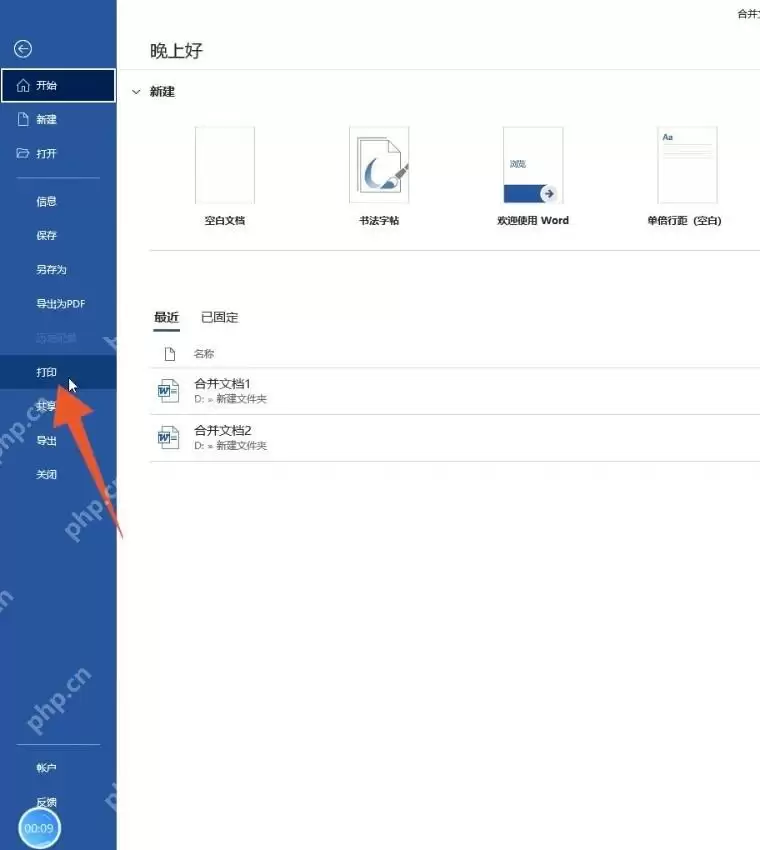
点击左上角「文件」,再选择侧边栏「打印」,右边直接就能看到预览图。扫一眼就能知道内容有没有超出纸张、总页数对不对、横向版面是否真的生效了。如果预览里页面还是竖着,退回去到「布局」选项卡检查纸张方向;预览页面已经是横向但内容缺了一角,那就再调整缩放、纸张大小和页边距。
内容被裁掉时调缩放到纸张大小
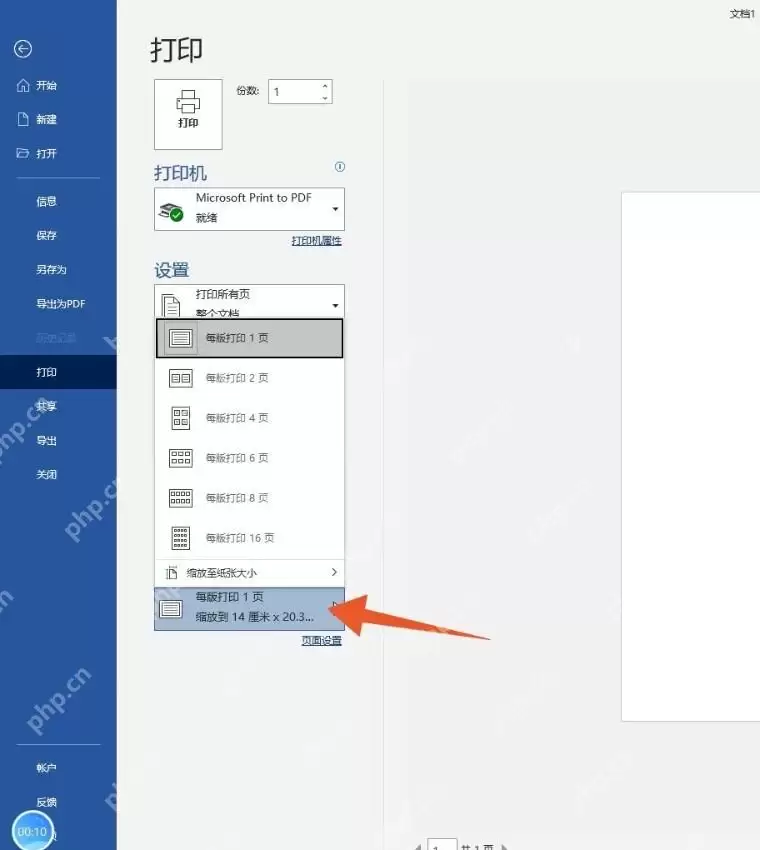
在打印界面拉到最底下,展开缩放选项,选择「缩放至纸张大小」,再选择你实际使用的打印纸规格,比如A4。如果表格、图片这类宽版内容超出页面,这步操作基本就能把右侧缺失的内容收回到纸张范围内。不过有个小提醒:特别宽的横向表格,缩放之后字体会跟着变小。能接受就直接打印;如果字缩小得太小看不清,就得回到正文里把表格列宽调窄、页边距改小,或者干脆把表格拆成两页打印。
别把多页打印误当成横向
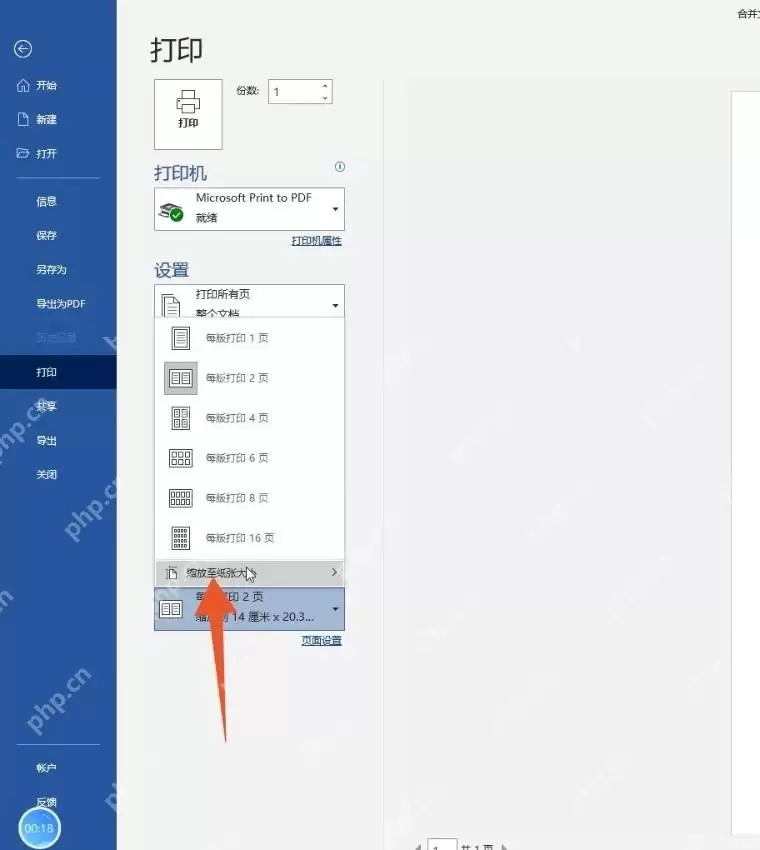
顺便检查一下「每版打印几页」这个选项,普通文档保持默认的「每版打印1页」即可。如果不小心选了每版2页、4页,打印出来的内容会缩得很小,看起来像是缺内容,其实是好几页被合并印到同一张纸上了。同一个设置区域里还要确认纸张大小:Word里选的是A4,结果打印机托盘里放的是B5或者信纸,也会出现边缘缺内容、比例不对的问题。把软件里的纸张大小和你实际放的纸设置成一样的,再打印测试页就没问题。
横向打印仍不完整的排查顺序
如果还是打印不全,按这个顺序一步步排查:先确认页面方向已经设置为横向,再核对纸张大小和你实际使用的纸(比如A4)一致;接着把页边距稍微调窄一点,进入打印预览看看右边、下边的内容有没有被裁;如果还是超出,就开启缩放至纸张大小。如果是图片被裁,回到正文选中图片,把环绕方式改成嵌入型或四周型,拖到页面边界以内即可。
打印前看一眼预览边缘
正式点击打印之前,扫一眼预览页的四周,必须留够白边,右侧的文字、表格边线、图片边缘不要直接贴到纸张边界。只要预览里已经缺失了内容,打印在纸上也不可能凭空补出来——先把版式或缩放调整好再打印,也能省下不少纸张。