

Word自动生成目录怎么设置及不全解决图文步骤
使用Word内置标题样式设置章节标题,在引用选项卡插入自动目录可生成目录。目录不全多因未正确应用标题样式或显示级别设置过低。需将章节标题设为对应标题样式,调整目录显示级别,并更新整个目录即可解决。
用Word自动生成目录,不需要手动输入条目。核心原理很简单:将正文中各级章节的名称,套用Word自带的「标题1」「标题2」「标题3」等内置样式,然后在「引用」选项卡中插入自动目录,其余操作由Word自动完成。如果生成后目录缺少内容,通常有两种情况:要么部分章节仅手动加粗或放大字号,未设置对应的标题级别;要么自定义目录时,显示级别设置不够高。
将章节名称设置为标题样式
具体操作并不复杂。先选中一级大章节的名称,在「开始」选项卡的样式栏中,点击「标题1」;二级小节对应选择「标题2」,三级小点选择「标题3」。需要注意的是,仅手动修改字号、加粗或居中,Word无法识别为目录条目。Word识别的是样式,而非格式。
如果文档章节较多,可以打开导航窗格进行核对。能在导航窗格中正常显示的标题,生成目录时不会遗漏;未显示的内容,直接返回正文为其套用对应的标题样式即可。
在指定位置插入自动目录
将光标放到封面之后、正文之前的空白页,点击顶部菜单栏的「引用」,再打开「目录」的下拉菜单,直接选择「自动目录1」或「自动目录2」即可生成。如果需要调整显示层级或修改页码格式,点击「自定义目录」即可。
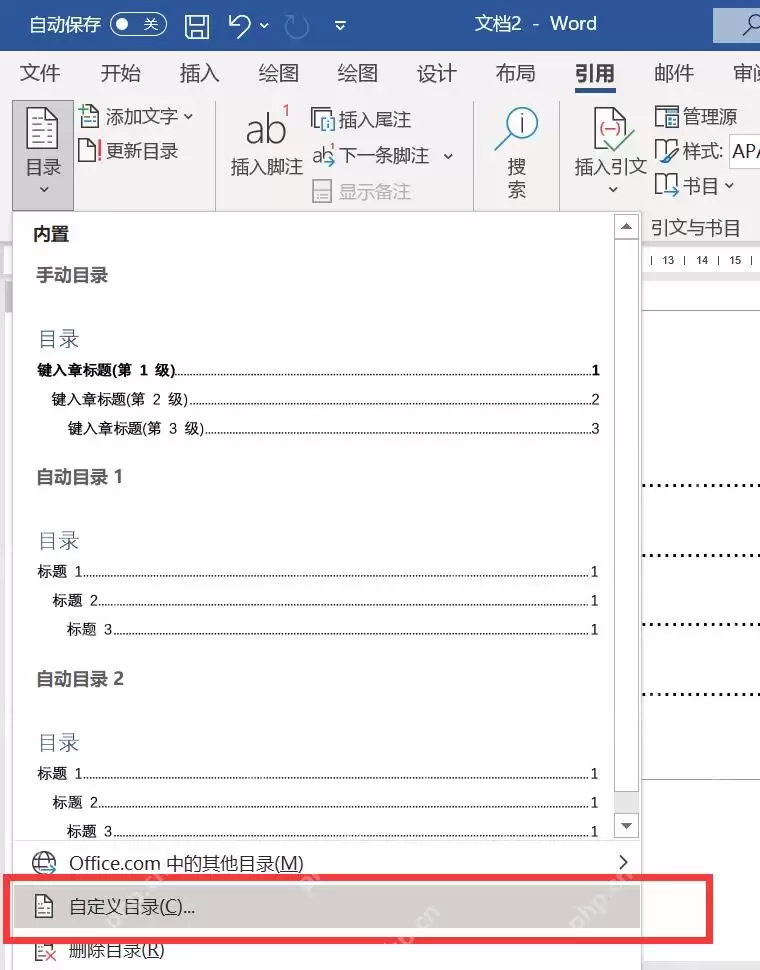
插入后,Word会自动根据设置的标题1、标题2、标题3层级抓取条目,并自动添加页码和页码前的点线。请勿在目录页手动添加行或补充内容,否则后续更新目录时,手动添加的内容可能会被覆盖。
目录不全时检查显示级别
打开「自定义目录」窗口,首先检查「显示级别」是否仅设置为1或2。例如,正文中已设置三级标题3,但目录显示级别仅设置为2,则所有三级小节不会出现在目录中。将显示级别改为3或更高,点击确定即可。
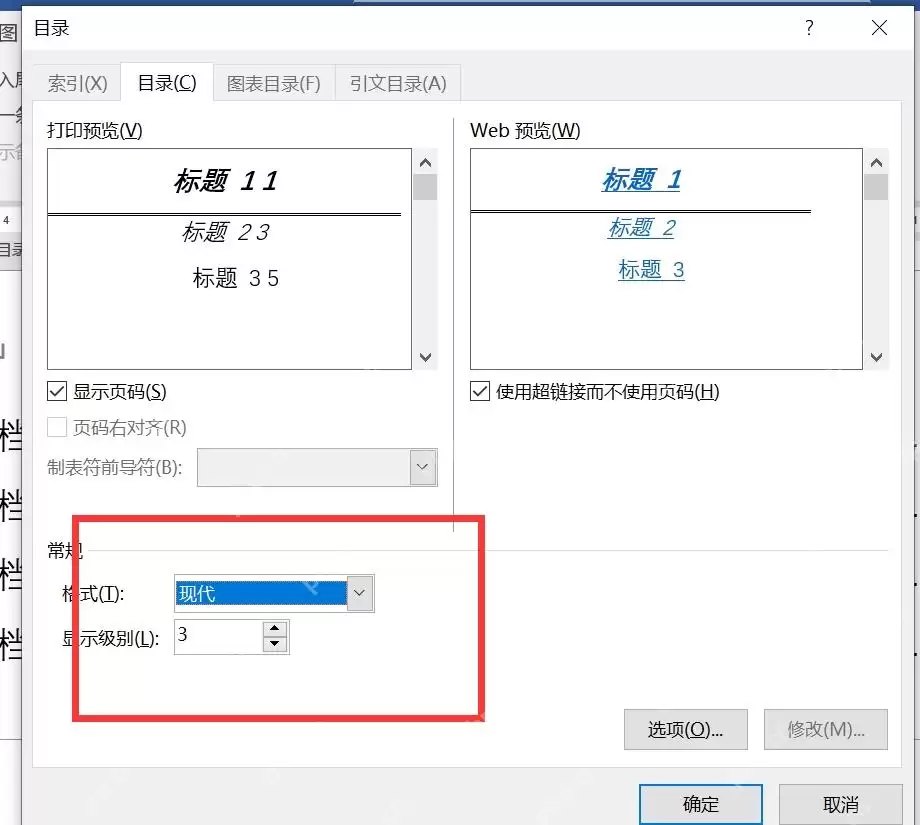
如果未使用内置样式,而是自行创建了「章标题」「小节标题」等自定义样式,则需要点击窗口中的「选项」,为这些自定义样式手动指定对应的目录级别。请注意,普通正文样式不应设置目录级别,否则生成目录时会将正文段落也抓取进来。
生成后核对目录条目和页码
设置无误后,生成的目录会按层级自动缩进,右侧页码自动对齐。核对时重点检查两点:所有一级大标题是否齐全,二三级标题的缩进和对应页码是否正确。
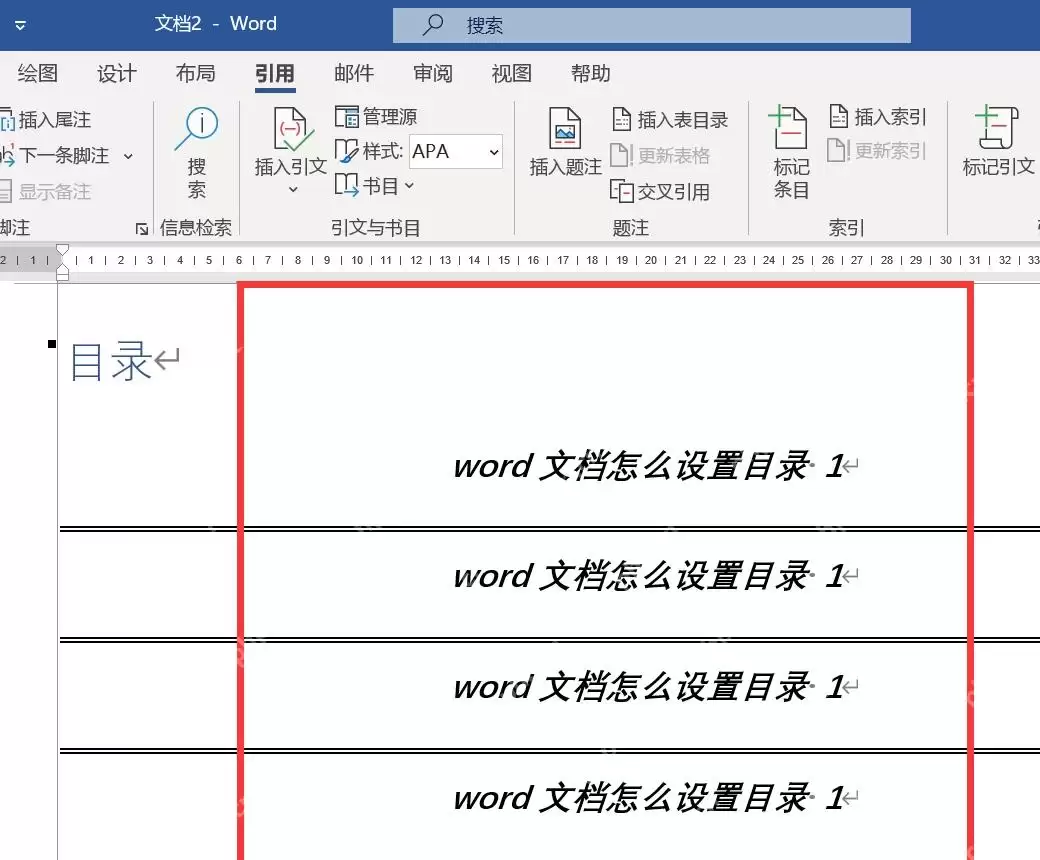
如果目录中混入了不应出现的正文段落,通常是因为该段落误套用了标题样式。返回正文将其样式改回普通「正文」,然后全量更新目录即可。
修改正文后更新整个目录
后续新增、删除章节或修改标题文字后,操作很简单:点击目录任意区域,选择「更新目录」,在弹出的窗口中选择「更新整个目录」即可。如果仅是文档分页发生变化,标题内容和层级未改动,则选择「只更新页码」。
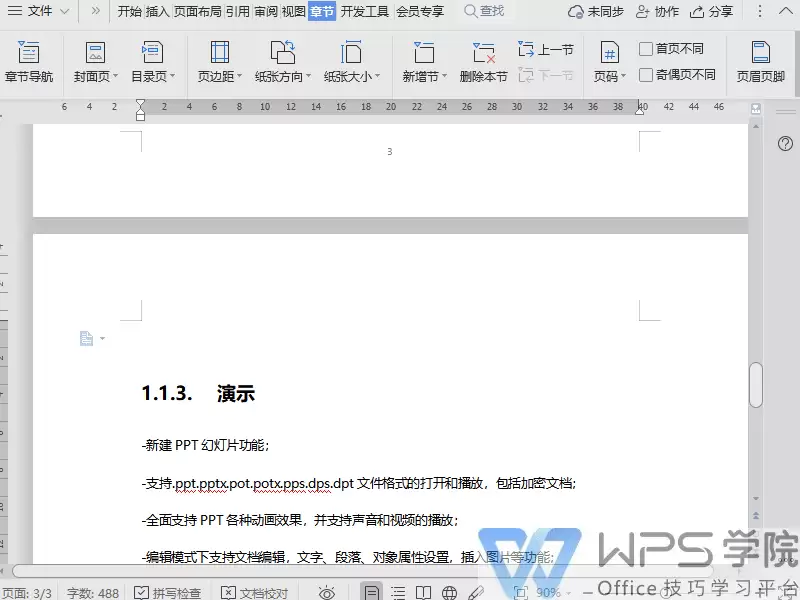
更新完成后,浏览目录页确认标题文字、层级和页码与正文一致,目录才算制作完成。如果仍缺少某一节,返回该节的标题行,重新套用对应的内置标题样式,再全量更新目录即可。
常见问题对照处理
以下常见问题可对照处理:标题字号调大但无法进入目录,重新套用「标题1/2/3」样式,不要仅靠手动修改字体格式;三级小节全部缺失,将目录的「显示级别」调整为3;自定义样式无法生成目录,在目录选项中为该样式分配对应的目录级别;目录内容与正文不一致,选择「更新整个目录」,不要仅更新页码。