

Excel标准差函数含义与图文步骤
Excel标准差函数用于衡量数据离散程度,STDEV.S计算样本标准差,STDEV.P计算总体标准差。操作时先选择数字区域,输入函数并回车即可得到结果,数值越小数据越集中,修改数据后结果自动更新。
Excel标准差函数是数据分析中常用的统计工具,主要用于计算一组数据与其平均值之间的离散程度。在日常工作中,最常用的函数是 STDEV.S,其基本语法为 =STDEV.S(数字区域)。如果手中数据已覆盖全部统计对象,则应使用 STDEV.P。在开始操作之前,理解标准差的实际含义,有助于后续计算更加准确。
理解标准差的实际含义
标准差数值越小,表示整组数据越集中;数值越大,说明数据之间的差异越明显。在分析成绩、销量、库存波动等场景中,标准差是评估数据稳定性的重要指标。操作前需要注意,确保参与计算的数据类型一致,避免将姓名、分类文本或空白单元格误选入计算范围。
输入 STDEV.S 函数的步骤
选择一个空白单元格,直接输入 =STDEV.S(。Excel会自动弹出函数参数提示,其中 number1 表示第一个需要计算的数字区域,number2 可用于追加其他区域。如果数据为一整列连续数值,仅需指定一个区域即可。
选择参与计算的数字区域
使用鼠标拖选需要计算标准差的数字列,例如销售额、考试分数或样本检测值所在的整片区域。选区内最好只包含数字,表头文字无需纳入函数参数。若遇到明显偏离的异常值,应先确认是否为有效数据,再决定是否保留在计算范围内。
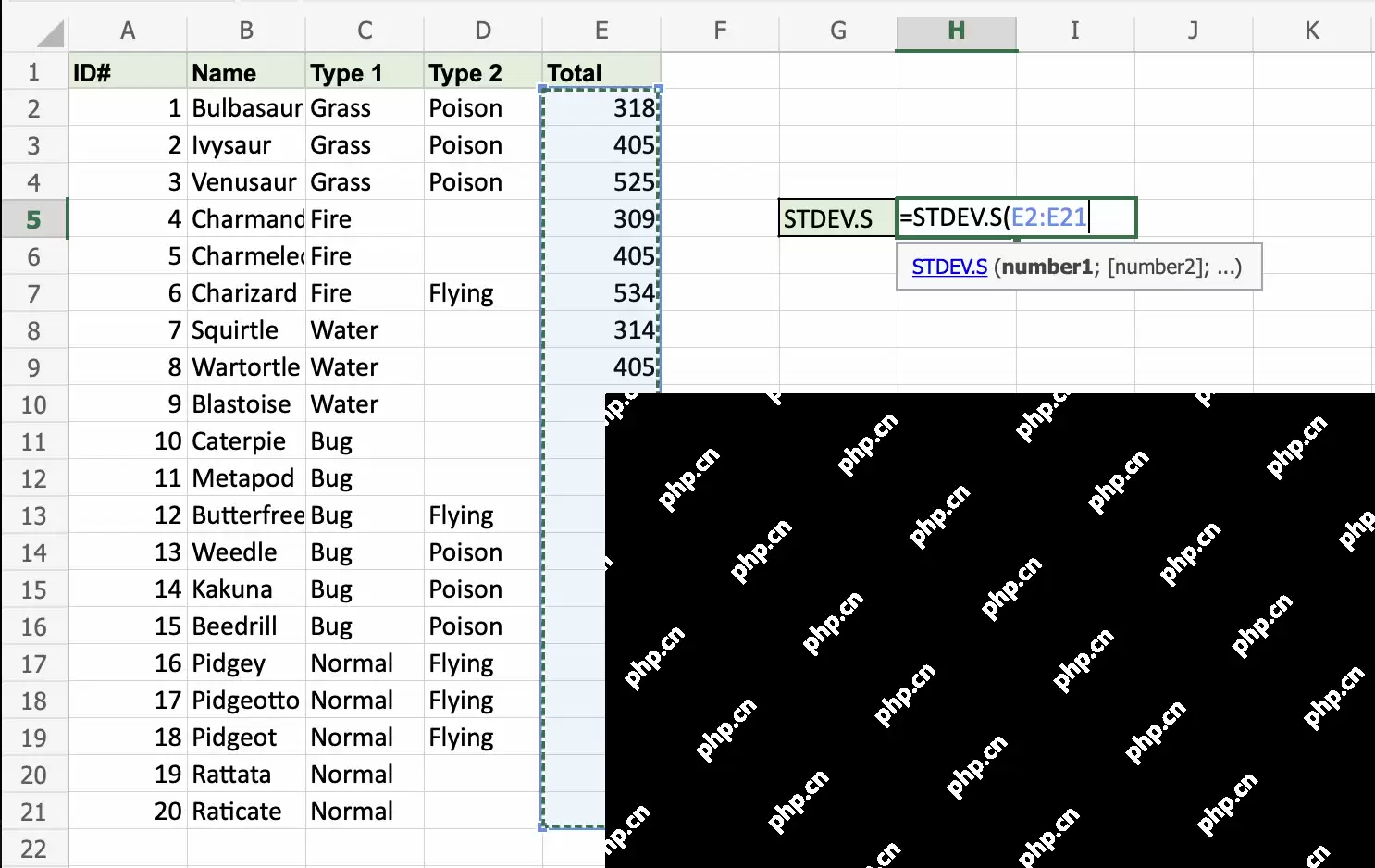
按回车键获取样本标准差结果
选定区域后,补全右括号,按下回车键即可。单元格中显示的数值即为样本标准差。该结果并非平均数,也不是最大值与最小值的差,而是反映整组数据围绕平均值上下波动的幅度。
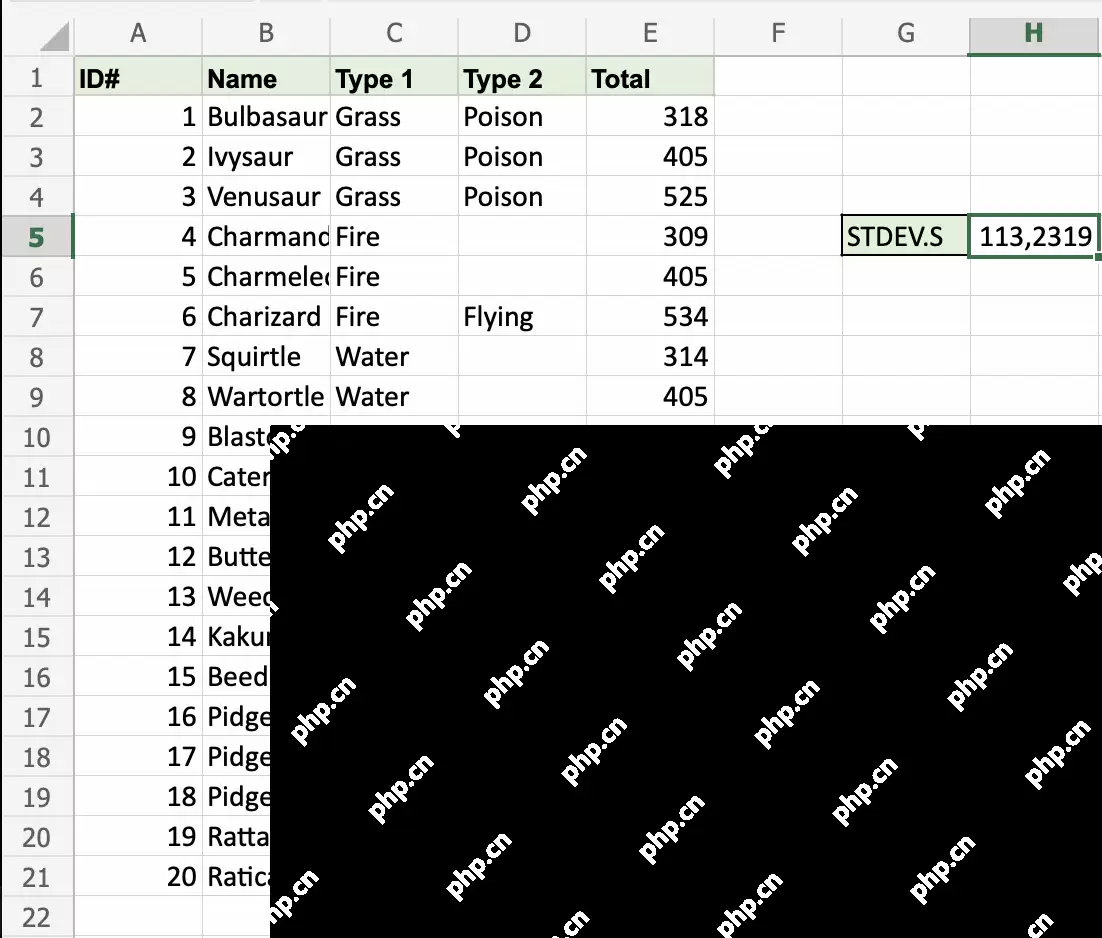
STDEV.S 与 STDEV.P 的选择方法
操作时需明确数据口径:如果数据仅来自抽样,例如从大量订单中抽取部分样本,或从一批学生中选取部分成绩,应使用 STDEV.S。如果数据已覆盖全部统计范围,例如一个班级所有学生的成绩,或当天所有门店的销量,则应使用 STDEV.P。两个函数写法相近,核心区别在于计算的是抽样样本还是全部总体。
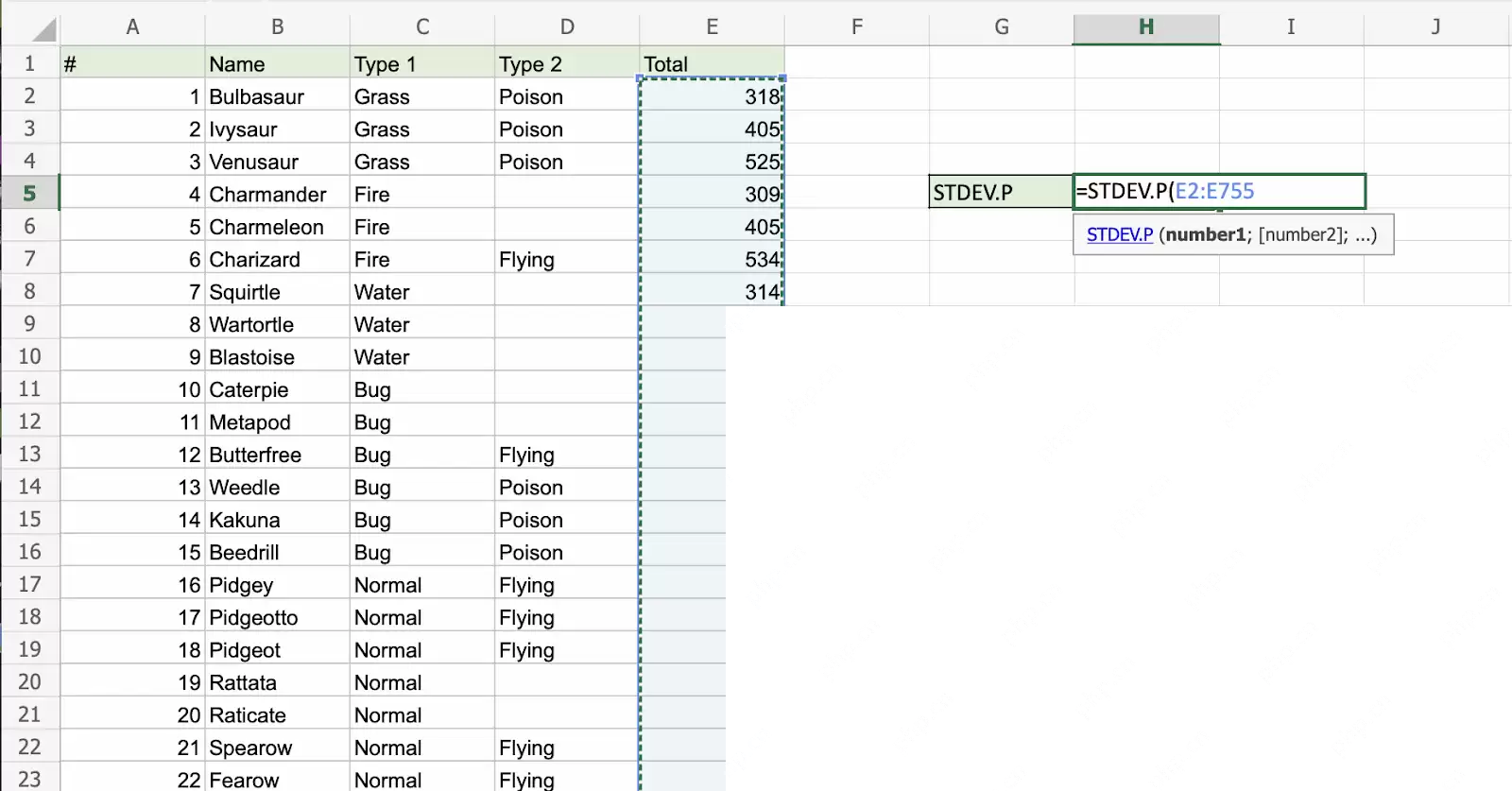
计算结果建议在单元格旁备注“样本标准差”或“总体标准差”,便于后续复查时明确口径。修改数据区域中的内容后,标准差结果会自动同步更新。如需固定最终结果,可将结果单元格复制后,单独粘贴为数值即可。