

Excel随机数固定不变 锁定生成数值的图文步骤
用RAND或RANDBETWEEN生成随机数,复制并粘贴为值,即可固定为纯数字,不再随刷新变化。此方法最稳妥,适用于需保存或发送的数据。
先说结论:想让Excel生成的随机数“定住”不跳,最稳妥的方法只需两步——先用RAND或RANDBETWEEN函数算出结果,再复制该区域并粘贴为“值”。操作完成后,单元格里存储的就是纯数字,无论后续如何保存文件、筛选内容、输入新数据或触发重新计算,这些数字都不会再变化。核心思路很简单:先让随机函数生成数字,再将这些数字的“公式”替换为“结果”。
先用随机函数生成需要的数字
操作非常直观:选中目标单元格,输入对应的函数即可。要生成0到1之间的小数,输入 =RAND();要生成指定区间的整数,使用 =RANDBETWEEN(1,100),括号内的两个数值可根据需要调整范围。输入后按回车,然后向下拖拽填充到所需行数,务必确认所有位置都已生成随机数。这一步相当于播下了“随机”的种子,但尚未固定。
复制随机数区域并粘贴为值
接下来是关键一步:选中所有已生成随机数的区域,按 Ctrl+C 复制。无论粘贴回原位置还是其他空白区域,都点击顶部「开始」选项卡的「粘贴」菜单,选择「粘贴数值」图标。点击后,原有公式全部变为当前显示的数字。至此,随机数已被彻底“锁死”。
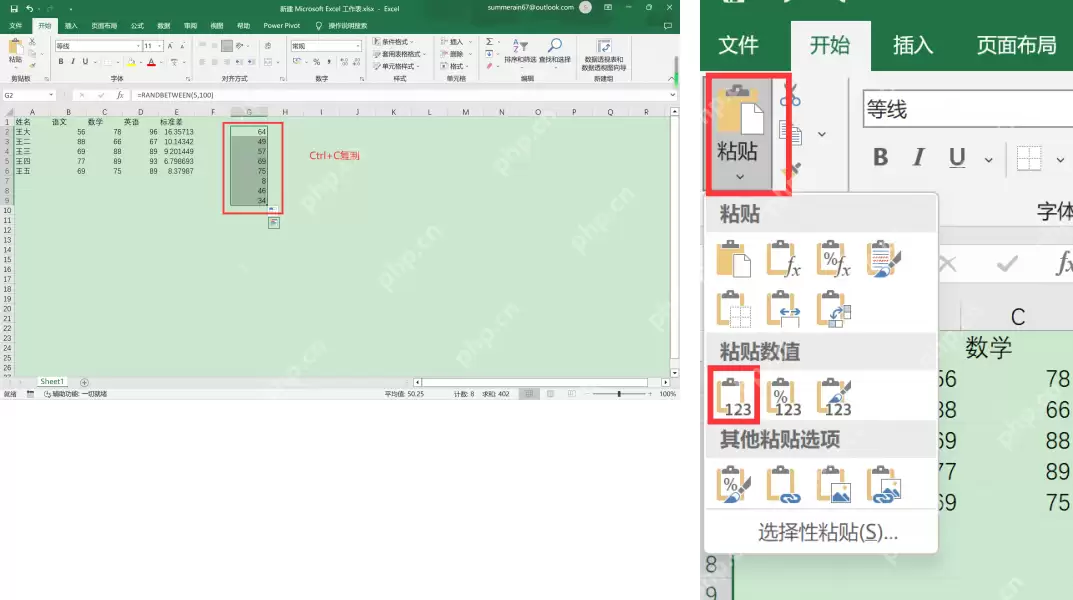
检查公式栏是否只剩数字
锁定之后,随意点击一个结果单元格,查看顶部公式栏:如果不再显示 =RAND() 或 =RANDBETWEEN(...),而是直接显示纯数字,则说明这些随机数已与工作表刷新彻底“断开”。若想保留原始随机公式,也可将数值结果单独粘贴到旁边一列,原公式列可保留或隐藏,方式灵活。
只想临时不重算时,可改为手动计算
另一种情况是,仅需临时阻止整张表所有公式自动刷新,而不改变数值本身。此时可用更轻量的方法:点击顶部「文件」→「选项」,在「公式」分类中,将「工作簿计算」改为「手动重算」。不过需特别提醒:此设置会影响当前工作簿中所有带公式的内容,仅适合临时调试。若需将随机数作为最终数据保存或发送给他人,仍建议使用前面“粘贴为值”的方法,更稳妥可靠。
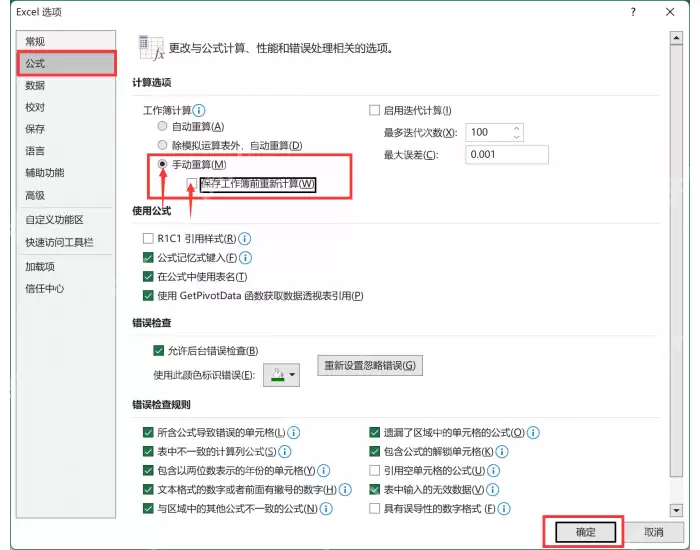
全部操作完成后,保存文件。这片随机数将按当前结果固定住。后续进行排序、筛选或输入其他数据时,只要不重新在单元格中输入随机函数,这些数字就不会自动刷新。这才是真正的“一劳永逸”。