

Excel水印添加与置于底层方法
Excel加水印可通过插入文本框或艺术字实现,需调浅颜色、旋转斜角并置于底层,避免遮挡数据。追求完美背景效果则用页眉插入图片,水印随页面打印,整体感更强。此方法简便但效果有限,后者更稳定,适合打印需求。
Excel加水印的操作并不复杂,主要分为两种方式:一是通过插入文本框或艺术字,将其放置在表格内容后,形成类似半透明标签的效果;二是将图片插入页眉中,生成更接近原生背景的水印,效果如同直接印制在纸张上。要让水印不遮挡表格数据,关键在于三点:颜色调浅、旋转斜角、将图层顺序置于最底层。
步骤一:插入文字水印
操作步骤如下:打开需要添加水印的Excel表格,切换至“插入”选项卡,选择“文本框”或“艺术字”,输入“内部资料”、“机密”、“测试文件”等水印文字。输入后无需立即调整位置,后续可自由拖动和旋转,灵活度较高。
步骤二:将水印旋转至合适角度
插入水印后,点击该文字对象,拖动上方的旋转控制点,将文字调整为斜向。斜向放置的水印更接近背景纹理效果,不易与表格中的数据或标题重叠,阅读体验更佳。
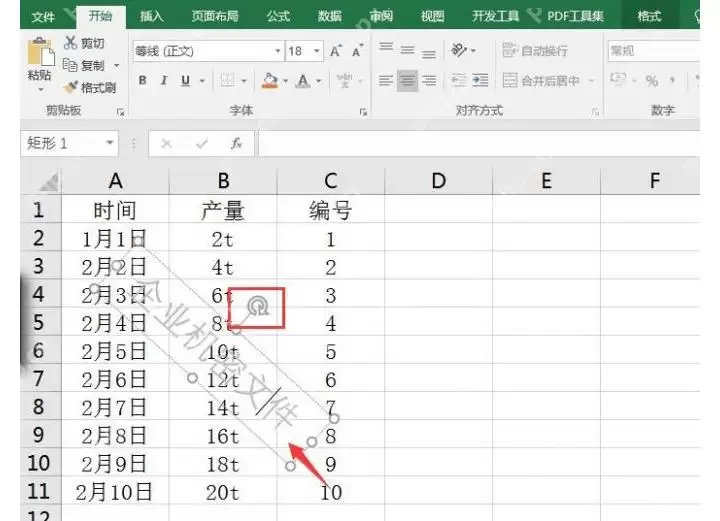
步骤三:调整颜色与透明感
接下来进行颜色调整。在“开始”或“格式”选项卡中,将字号调小、颜色调浅,同时将文本框的填充和边框设置为无。这样水印的存在感较低,表格内容依然清晰可见。若水印仍显遮挡,优先调整水印颜色,而非移动表格原有内容,以免破坏整体布局。
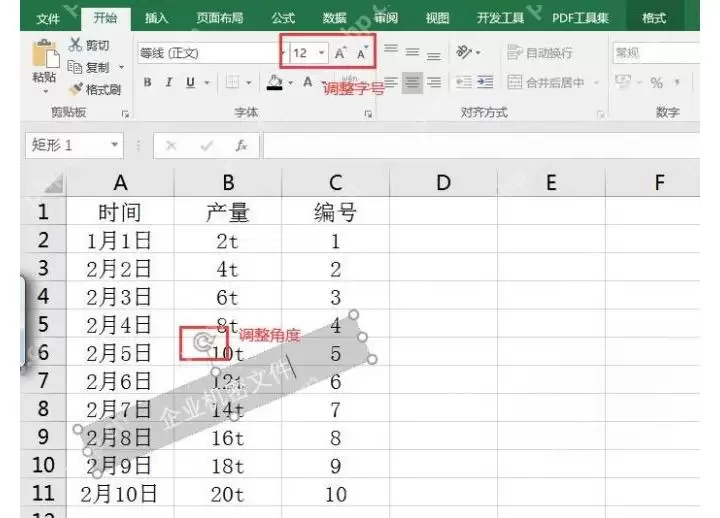
步骤四:置于底层时调整对象顺序
如果水印覆盖了表格中的图形、图片或其他元素,右键点击水印,选择“置于底层”或“下移一层”即可。需要注意的是,Excel的单元格文字本身并非浮动对象,普通文本框无法完全置于单元格内容下方,只能通过调浅颜色或使用页眉背景来接近效果。因此,适度淡化水印才是正确做法。
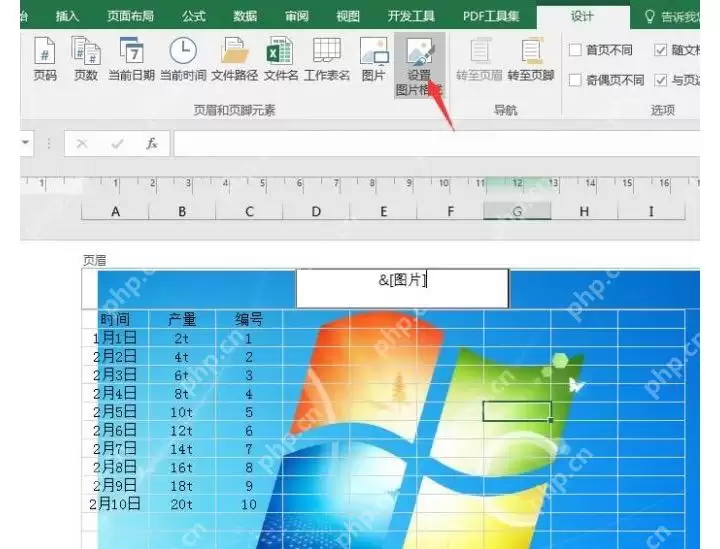
步骤五:使用页眉图片实现背景效果
若希望水印完全像背景一样铺在表格下方,最稳妥的方法是进入“页面布局”或“页眉页脚”视图,将水印图片插入页眉,并调整图片的大小、颜色和透明度。这种方式生成的水印会跟随页面移动,在打印预览中呈现与底层背景相似的效果,整体感较强。
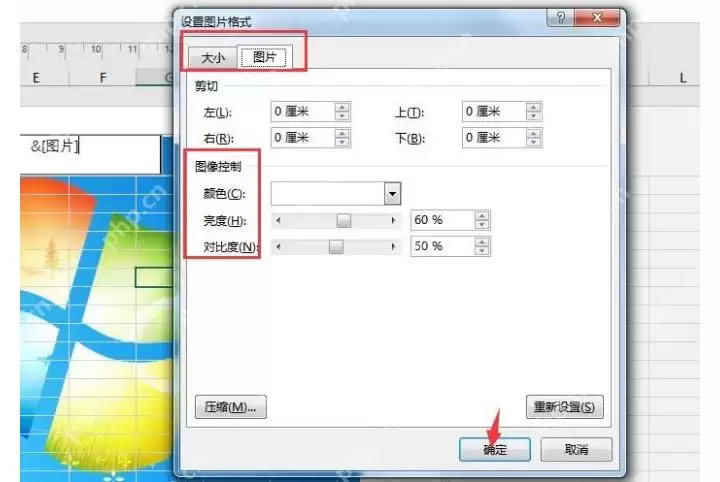
总结而言,临时标注可使用文本框或艺术字,右键调整“置于底层”即可满足需求;如需制作正式水印,尤其是需要打印时正常显示,建议优先选择页眉插入图片的方案。无论采用哪种方法,都应将水印颜色调淡,避免过于醒目而影响表格内容的正常查看。