

Excel随机生成固定范围5的倍数小数图文步骤
在Excel中,用RAND()生成指定范围随机小数:=RAND()*(上限-下限)+下限。固定小数位数可嵌套ROUND();需5的倍数时,用RANDBETWEEN()乘以5或MROUND()。生成后粘贴为数值防刷新。
在Excel中生成指定范围的随机数是一个常见需求。核心操作主要依赖 RAND() 函数。若希望结果为5的倍数,可使用 RANDBETWEEN() 生成整数倍数再乘以5,或借助 MROUND() 将随机小数舍入到最接近的5的倍数。以下分步详解。
步骤一:用 RAND 生成固定范围随机小数
设定目标数值范围,例如在5到10之间生成随机小数,公式为 =RAND()*(10-5)+5。原理是:RAND() 生成0到1之间的小数,乘以区间宽度(10-5=5),再加上下限5,结果即落于指定区间。
步骤二:按单元格中的上下限批量生成
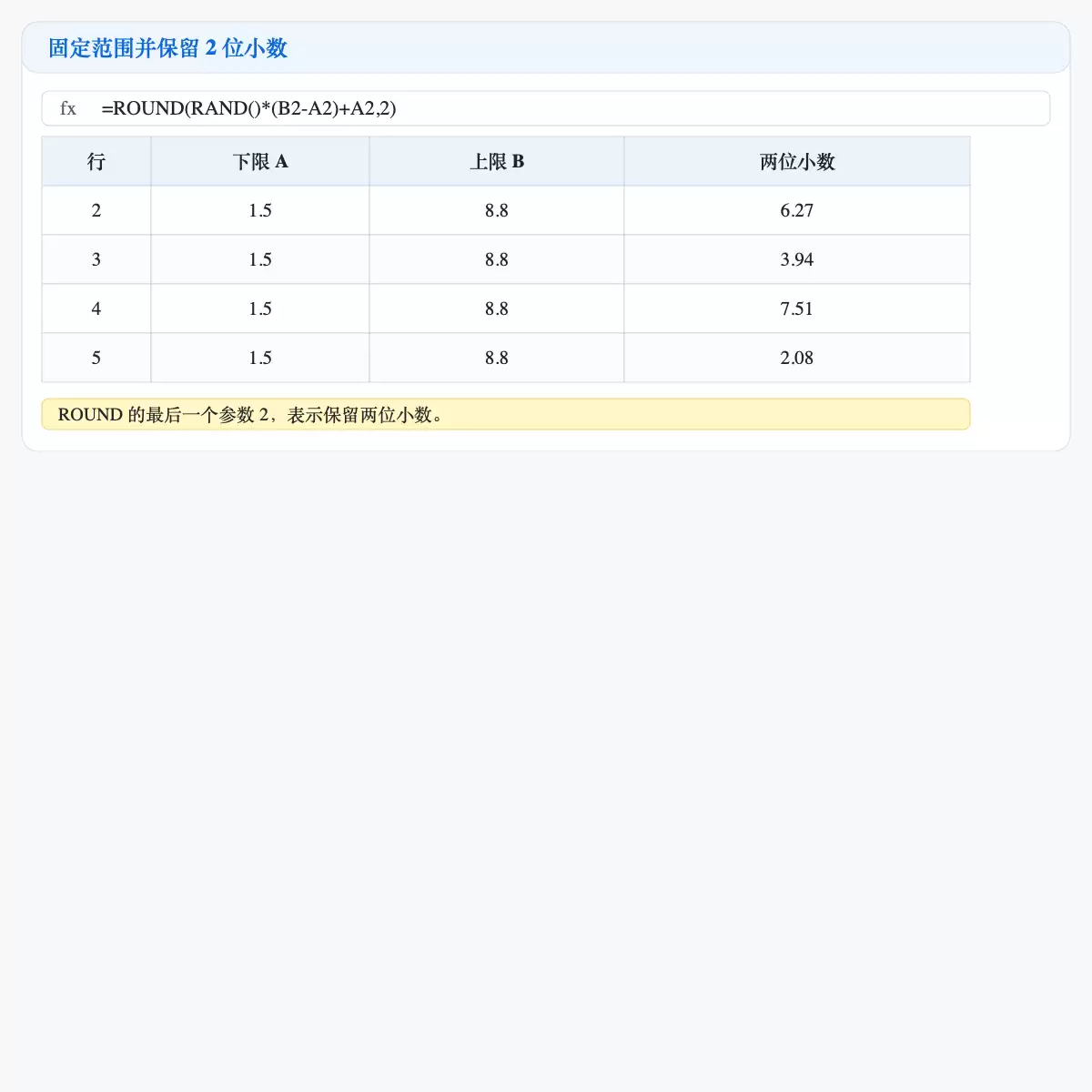
实际工作中,不同行的上下限可能不同。将下限置于A列、上限置于B列,公式写为 =RAND()*(B2-A2)+A2,向下填充即可让每行按各自区间生成随机数,无需逐一修改公式。
步骤三:需要固定小数位就套 ROUND
若随机小数位数过多,可在外层嵌套 ROUND 函数,例如 =ROUND(RAND()*(B2-A2)+A2,2),末尾数字2表示保留两位小数,改为1即保留一位小数。
步骤四:生成 5 的倍数用 RANDBETWEEN 乘以 5
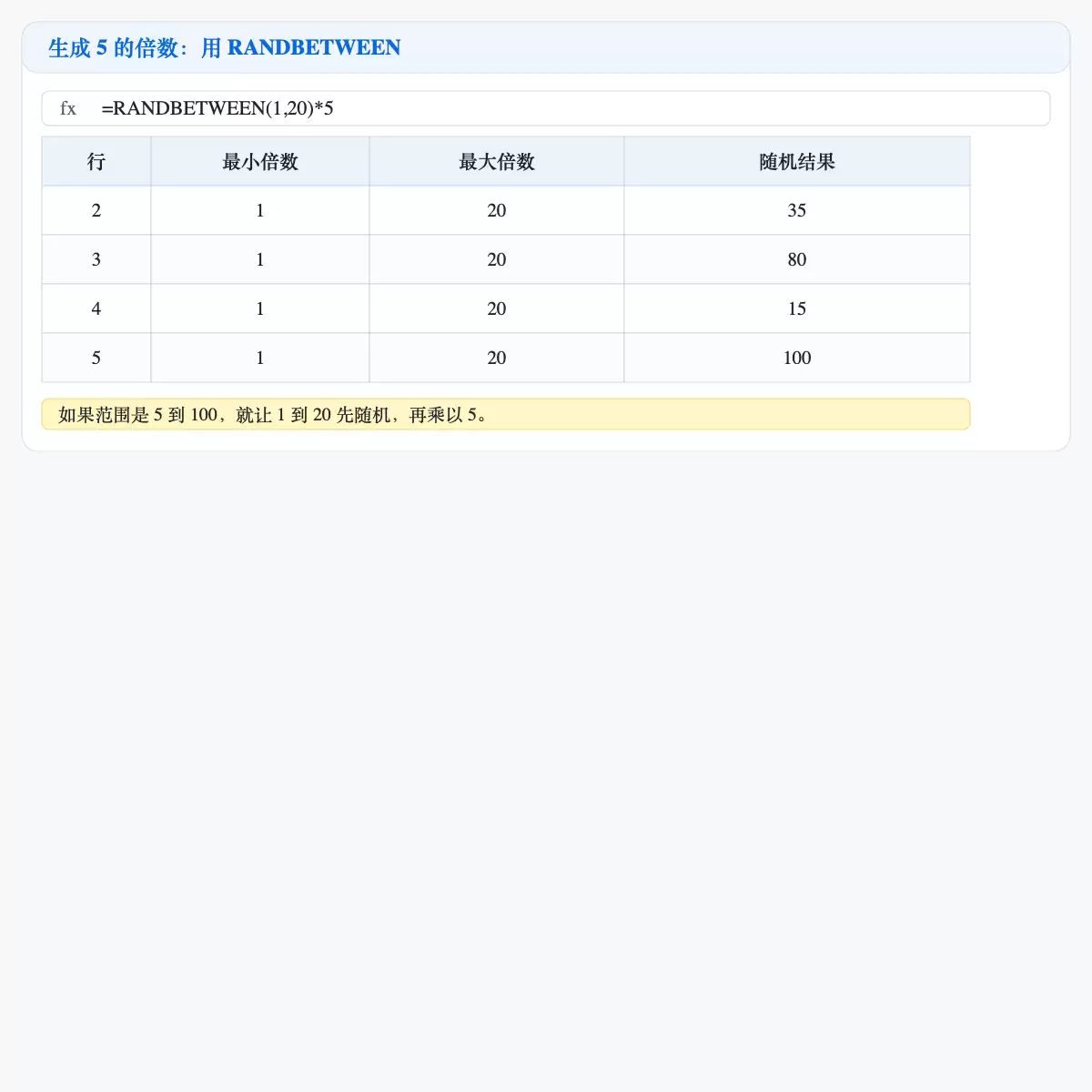
若要求随机结果为5的倍数(如5、10、15),最直观的方法是用 =RANDBETWEEN(1,20)*5。先随机生成1到20之间的整数,再乘以5,最终结果在5到100之间且均为5的倍数。
步骤五:随机小数也可以用 MROUND 取到 5 的倍数
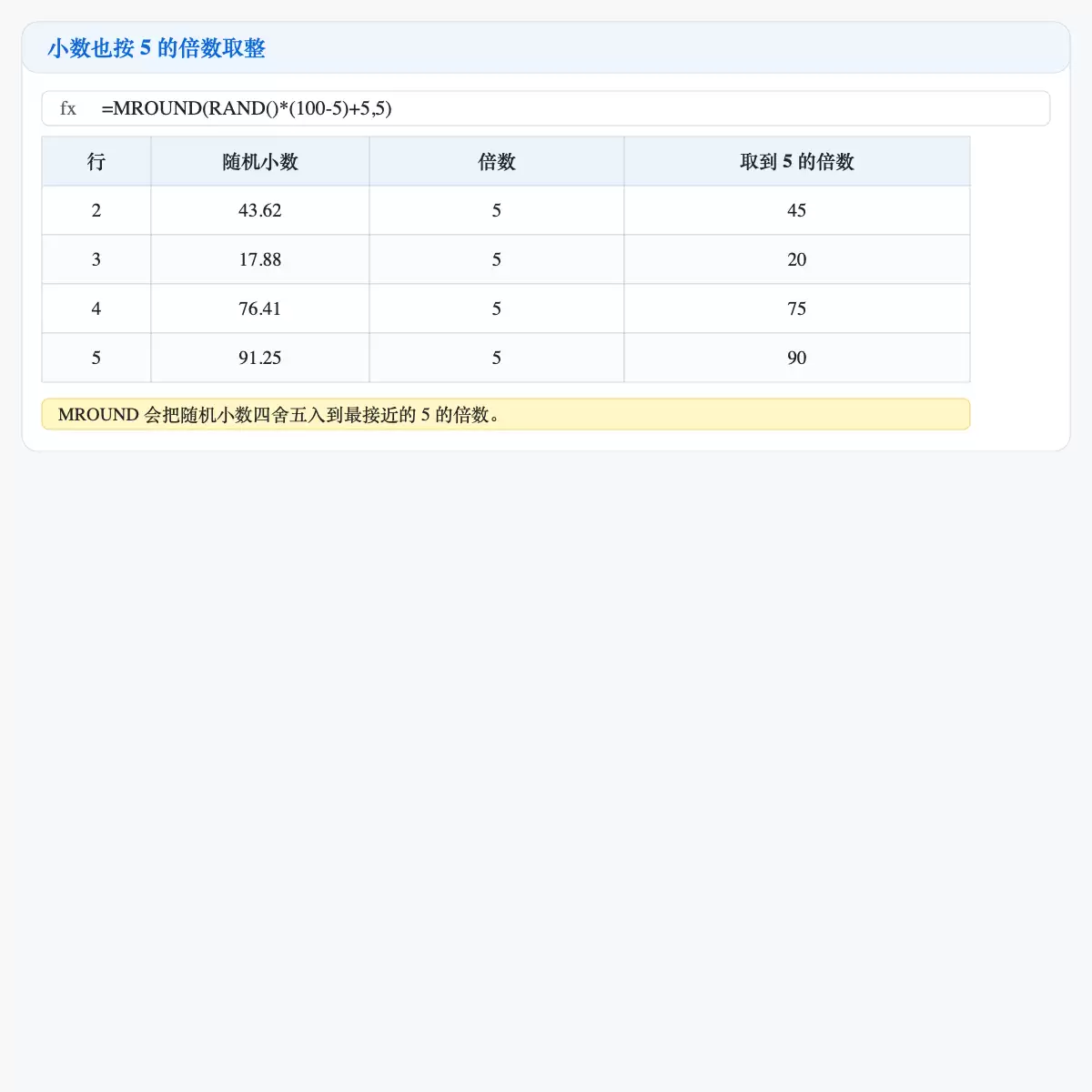
如果已生成随机小数,希望将其规整到最接近的5的倍数,可使用 =MROUND(RAND()*(100-5)+5,5)。第二个参数5为倍数单位,结果会自动对齐到5、10、15等数值。
步骤六:随机结果确定后记得粘贴为数值
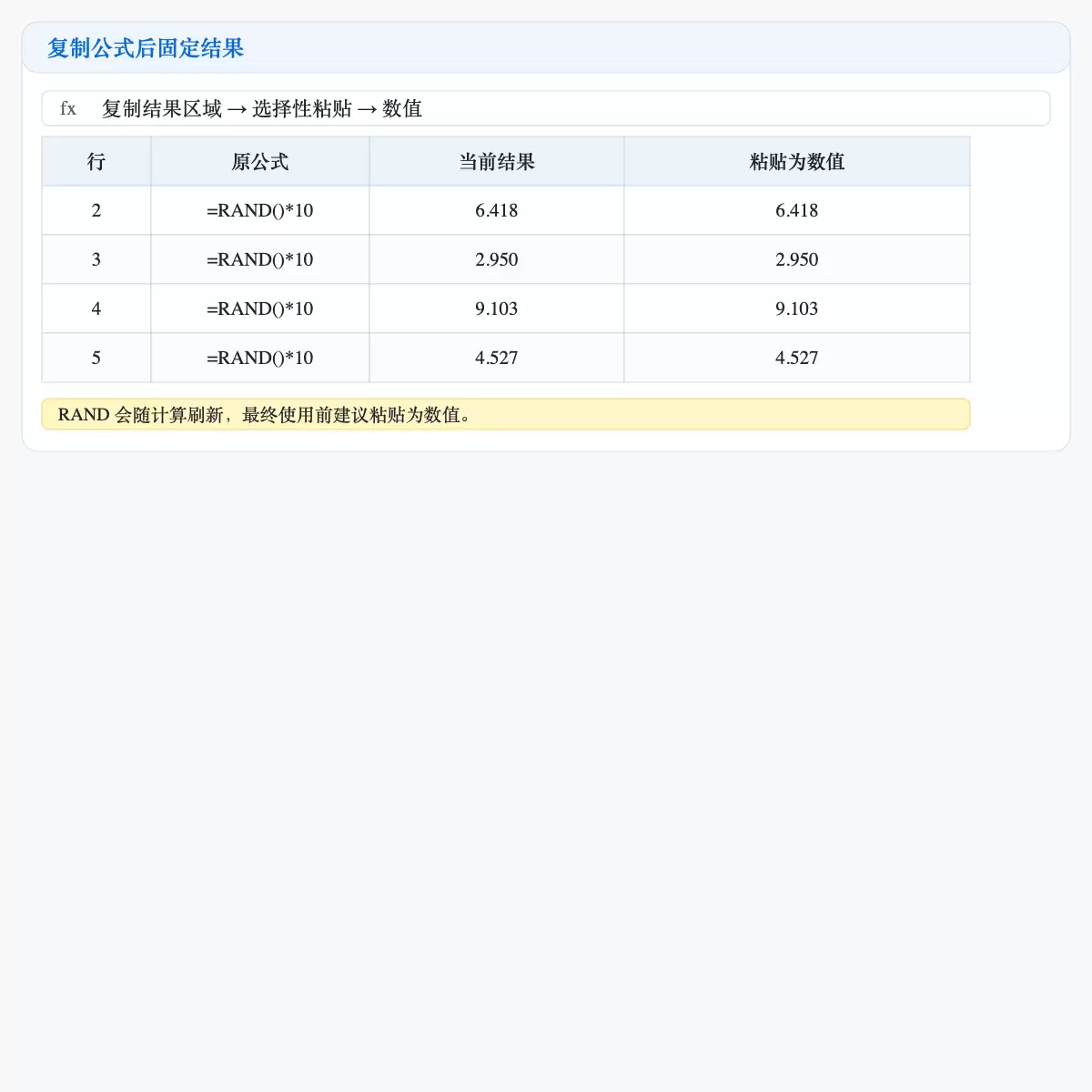
注意:RAND 和 RANDBETWEEN 均为易失性函数,表格重新计算时数值会自动刷新。因此,获得满意的随机结果后,应复制结果区域,右键选择“选择性粘贴-数值”,将公式转换为静态数值,确保结果不再变化。
核心逻辑总结:生成指定范围随机小数,公式为 RAND()*(上限-下限)+下限;固定小数位数加 ROUND;要求结果为5的倍数,用 RANDBETWEEN(最小倍数,最大倍数)*5 最直观。所有操作完成后,务必转成数值粘贴,否则随机数随时可能变化。