

WPS表格智能填充快速提取身份证信息
WPS表格智能填充可通过手动输入正确样例,自动按规律补全身份证中的出生日期、性别等信息,适合小批量数据清洗。操作前需备份数据或使用脱敏号码,注意区分15位与18位身份证,填充后抽检结果并固定为数值格式。
身份证号里包含出生日期、性别等信息,很多人习惯用 LEFT、MID、IF 等函数进行拆分。函数确实可靠,但在临时整理名单时,WPS 表格的智能填充功能更加省心:只需手动输入一个正确样例,其余单元格便会自动按相同规律补全。此方法特别适合小批量数据清洗、一次性提取以及向同事演示操作思路等场景。
动手之前,数据安全是首要考虑。如果要对原始数据操作,建议先备份一份,或者使用脱敏后的身份证号练习。身份证属于敏感个人信息,这类表格不应随意发送到群聊,原始文件也不要存放在公共网盘中。
第一步:准备身份证号和要提取的字段
打开 WPS 表格,将所有身份证号统一放在一列,右侧新建“出生日期”“性别”等需要提取的字段列。智能填充依靠样例识别规律,因此列标题要写清楚,第一行的示例尽量做到标准。
如果身份证号被 WPS 自动转换为科学计数法,不必慌张:先将整列设为文本格式,再重新粘贴身份证号,否则位数可能被系统篡改,导致后续提取内容不准确。
第二步:手动填写第一个出生日期样例
找到第一条身份证号,在其右侧的出生日期单元格中手动输入对应的生日。例如,18 位身份证的第 7 位到第 14 位即为出生年月日,可直接写成“1995/2/5”这类标准日期格式。样例越准确,智能填充识别的结果越可靠。
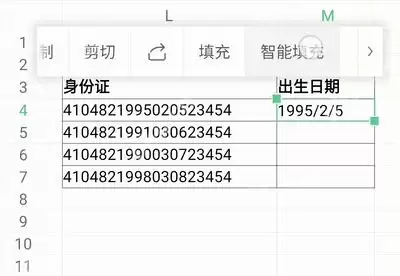
输完第一个样例后,选中下方所有需要补全的空白单元格,点击顶部菜单中的“智能填充”即可。如果觉得点菜单麻烦,可以直接按快捷键 Ctrl+E,绝大多数 WPS 表格版本都支持该快捷键。
第三步:让 WPS 自动补齐其他出生日期
点击智能填充后,WPS 会参照第一个样例,将剩余所有身份证号中的出生日期批量提取出来。刚填充完毕不要急于提交表格,建议随机挑选几条身份证号,对照第 7 位到第 14 位数字进行核对。
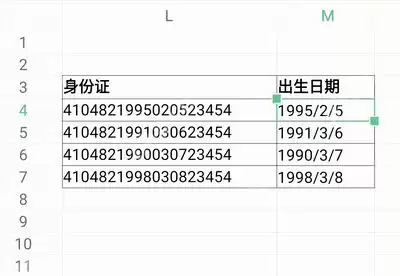
如果名单中混有 15 位的旧身份证号,智能填充容易识别错误。遇到这种情况,不要一次性处理——将 15 位和 18 位的身份证分开筛选,分两批操作,避免将两种不同规则的数据混合在一起进行填充。
第四步:用同样方法提取性别或其他信息
要提取性别,同样在新的性别列手动输入第一个结果,例如“男”或“女”。18 位身份证的第 17 位是性别校验位,奇数对应男性,偶数对应女性。第一个样例输入正确后,直接对下方空白区域运行智能填充即可。
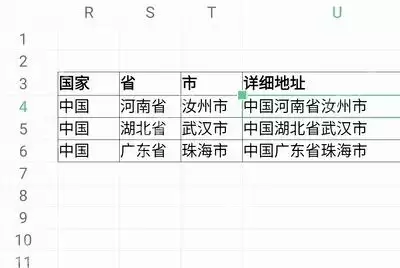
智能填充不仅适用于身份证信息提取,还能处理地址合并、手机号分段、姓名拆分等具有明确规律的文本任务。其本质是“照着样例学习规律”,而不是严谨的校验工具,因此最终结果一定要进行抽检。
第五步:检查格式并固定结果
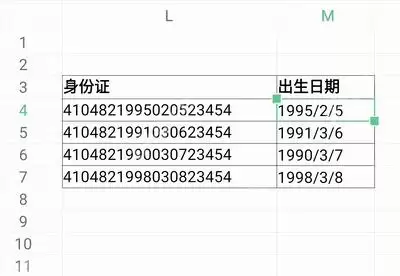
所有内容填充完毕后,先检查日期列是否为标准的可计算日期格式,性别列是否有空值或异常内容。确认无误后,复制整列结果,选择性粘贴为值,防止后续操作不慎改变内容或格式。
如果名单特别长、规则复杂,或者需要每月重复执行同样的提取操作,建议使用公式或 Power Query 更为稳妥。智能填充的优势在于速度快,适合临时整理,但在正式归档数据时,一定要保留原始身份证号、提取结果和检查记录,以便后续溯源。
总的来说,WPS 表格智能填充的核心逻辑很简单:先制作一个正确的样例,剩下的交给系统自动按规律补全。用它提取身份证出生日期、性别等位置固定的信息,比逐行手动输入效率高得多。顺手的事,何必费那个劲呢?