

Microsoft365 Planner任务分配及自动提醒设置方法
Microsoft365Planner通过创建细分任务、指定负责人、设置截止日期与优先级,并开启邮件提醒,实现任务自动跟踪与进度管理,支持团队协作与看板视图,避免遗漏和反复催促,提升工作效率。
团队协作过程中,最怕面临两个问题:职责分工不清晰,或者任务临近截止日期却无人跟进。Microsoft 365 自带的 Planner 作为轻量级团队协作工具,能有效解决这一痛点。所有任务、对接人、截止时间、进度状态和提醒都可以归到同一个计划中。前期花少量时间配置完成,后续借助看板视图和系统邮件提醒,可以大幅减少反复催促的工作量。
在开始操作之前,需要先确认两件事:第一,团队所有成员都拥有 Microsoft 365 的工作或学校账号;第二,成员具备访问你要操作的 Planner 计划的权限。这里有一个实用技巧:为每个项目单独建立计划,项目内每个阶段单独创建存储桶,避免将整个部门的所有任务都堆叠在同一看板中,否则后续筛选任务会变得混乱。
第一步:打开 Planner 计划并确认任务视图
进入 Microsoft 365 后直接打开 Planner,选中你要操作的对应计划。如果是全新项目,则先新建一个计划。之后可以切换到网格视图或看板视图。网格视图适合批量核对所有任务的名称、负责人、起止时间、状态和优先级;看板视图则更方便团队成员按项目阶段直接拖拽调整任务位置。
初次搭建计划时,建议将任务拆分得尽量细致。例如,不要只设置一个「上线活动」的大任务,而是拆分为素材确认、页面配置、测试发布、数据复盘等若干小项。粒度拆分明细后,后续分配负责人、设置提醒才不会流于形式。
第二步:创建任务时直接指定负责人
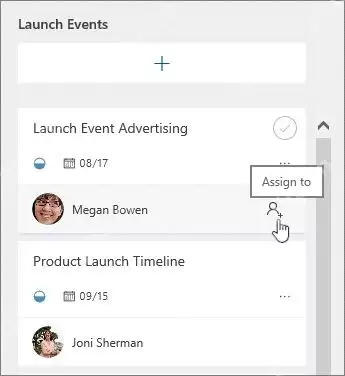
在对应的存储桶中点击新增任务,输入任务名称后,点击「分配」或人员图标,搜索成员姓名或邮箱,直接将负责人绑定到该任务上。这里有一个实用技巧:切勿让任务负责人字段为空,即使是临时对接人员,也要先指定一位,否则任务很容易变成无人认领的状态。
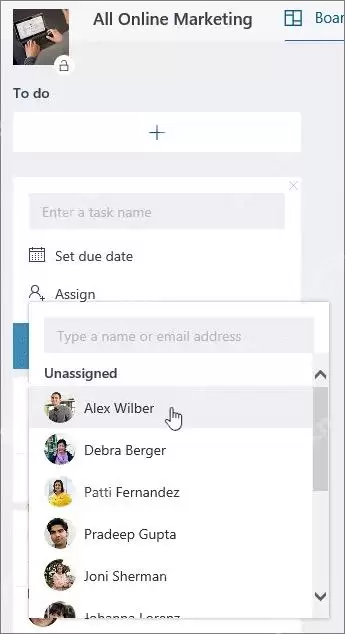
如果一个任务需要多人协作,可以将主负责人放在第一位,再添加其他协作成员。实际操作时,最好在任务详情说明中明确谁负责交付、谁负责审核,否则多人共担的任务容易出现“我以为他会做”的误解,最终无人动手。
第三步:给任务补上截止日期和优先级
打开任务详情页,填写截止日期、开始日期和优先级。注意,Planner 的提醒是绑定任务截止时间触发的,不要仅将截止日期写在任务标题里,系统无法识别。紧急任务设为高优先级,常规跟进项保持默认中等优先级即可。
同时可以为任务添加检查清单,将整件事拆分为若干可勾选的小步骤。例如「发布一篇教程」,可拆分为选题、找图、写正文、审核、上传入库,对接人打开任务就能清楚后续步骤,无需反复询问。
第四步:进入计划设置检查通知入口
返回计划主页面,点击右上角的更多菜单,找到计划设置入口。所有通知相关的开关通常位于计划设置或邮件设置板块中。团队成员使用 Planner 时,不应仅依赖聊天软件口头通知,最好让系统自动发送邮件留下正式记录,避免遗漏。
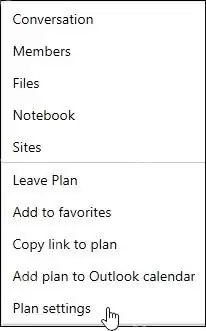
如果该计划是绑定 Teams 团队创建的,成员还能在 Teams、Outlook 或 Planner 本身的通知栏收到推送。不同版本的 Microsoft 365 入口位置可能略有差异,排查通知问题时,重点检查三个地方:计划设置、个人通知设置、任务本身的截止日期是否填写正确。
第五步:开启任务分配和完成时的邮件提醒
在计划设置中找到类似「任务被分配或完成时向组发送电子邮件」的选项,勾选后保存设置。之后,当有人被分配新任务、任务状态变更或标记完成时,整个团队的公共邮箱都会收到通知,项目负责人查看进度也更方便。
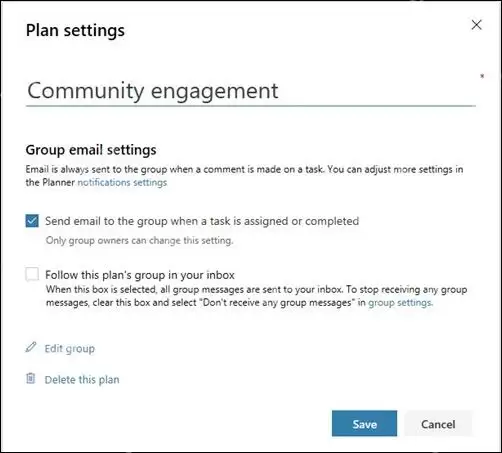
全部设置完成后,建议先创建一个测试任务,分配给自己或同事,填写截止日期,确认能否正常收到提醒。如果收不到,优先排查以下问题:邮箱是否屏蔽了群组邮件、计划的通知权限是否开启、任务是否确实绑定了负责人。
使用 Planner 的核心并非往里面塞入越多任务越好,而是确保每个任务都有对接人、明确的时间点以及实时更新的状态。这三项信息填写完整后,项目推进进度一目了然,再配合自动邮件提醒,任务遗漏、反复催促的情况自然会大幅减少。