Microsoft365 OneDrive版本历史回溯方法
作者:技术拾光时间:2026-07-23 11:11:03浏览:626
OneDrive的版本历史功能可恢复被改乱或误删的文件。选中文件后,从菜单进入版本历史,按时间倒序查看旧版本,确认后点击还原即可。本地同步文件也可通过右键菜单进入版本历史。
OneDrive 的版本历史功能,能够有效帮助用户找回被误改、误删或需要恢复的旧版本文件。只要文件仍存储在 OneDrive 或 SharePoint 文档库中,大部分历史改动都可以通过版本历史功能找回,无需费力寻找零散备份。
从文件列表中选择目标文件
打开 OneDrive 网页端,找到需要恢复的 Word、Excel、PPT 等 Office 文件。先点击文件所在行,将其选中,再点击右侧的更多操作按钮。注意不要直接进入文件编辑页面——从文件列表入口访问版本历史,路径更稳定,不易出错。
在菜单中查找版本历史
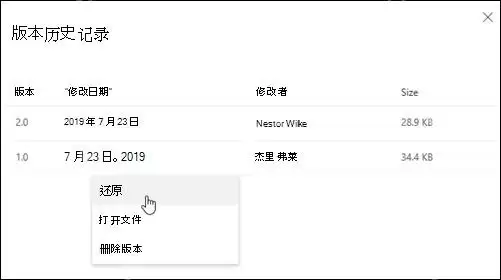
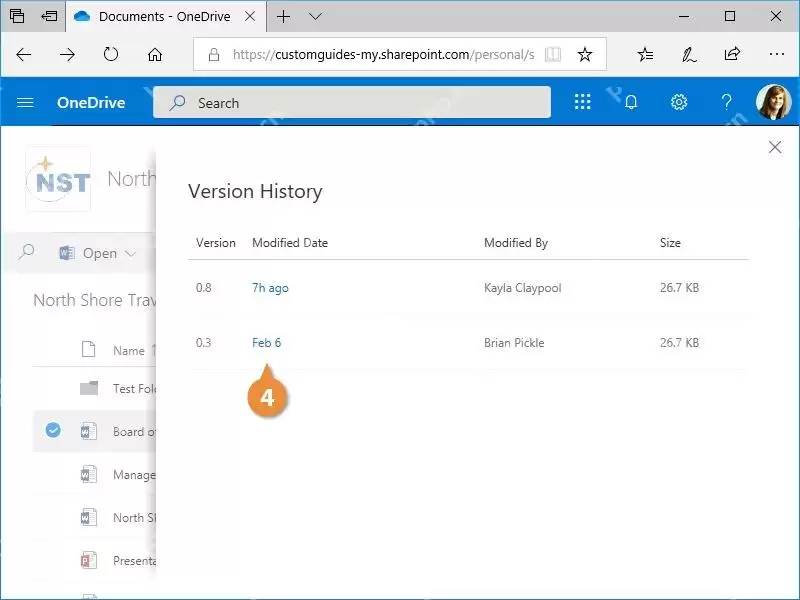
在更多操作菜单中,找到“版本历史”或“版本历史记录”选项。中文界面显示中文名称,英文界面显示 Version history。点击后,页面右侧会弹出该文件的所有历史版本列表,按时间倒序排列。
先打开旧版本确认内容
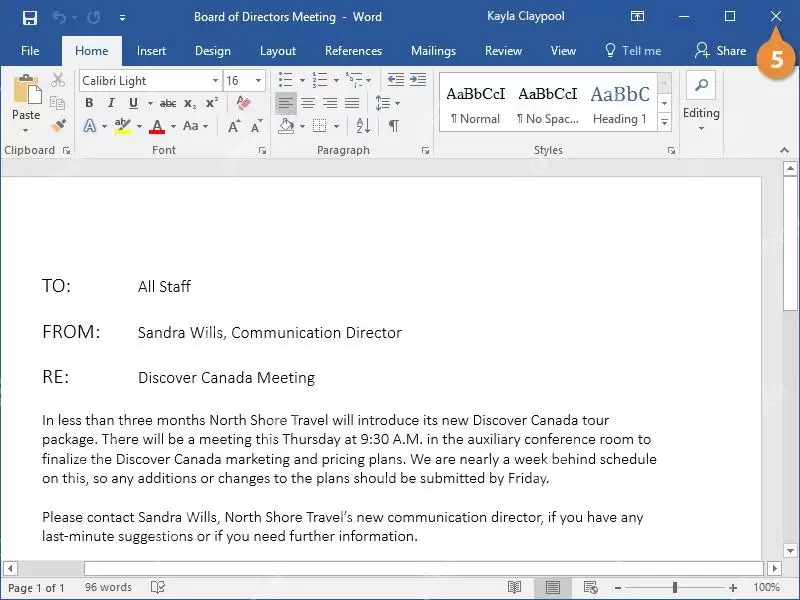
在版本列表中,不要急于恢复。先点击对应时间点的旧版本,打开查看内容,确认这是您需要恢复的版本。对于多人协作的文件,务必核对修改人和修改时间,避免将重要新内容覆盖。
确认无误后执行还原
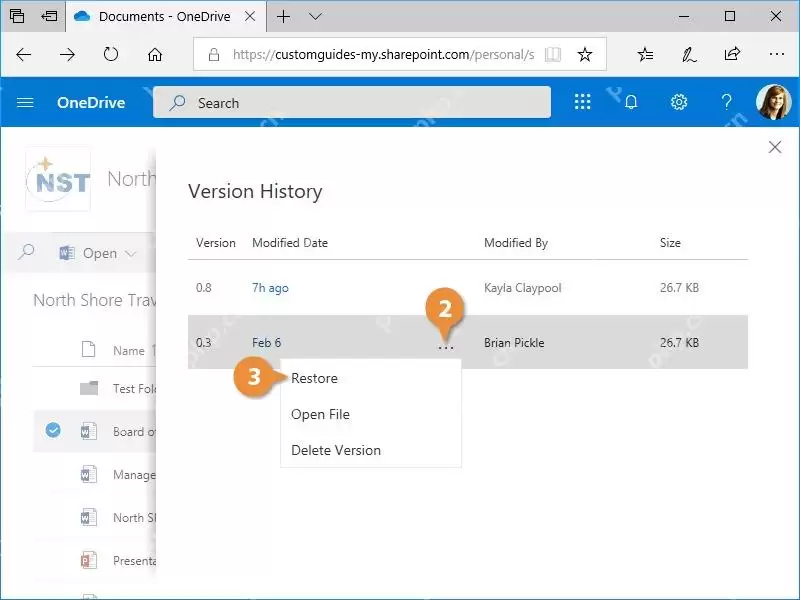
确认旧版本内容正确后,点击该版本右侧的更多菜单,选择“还原”(Restore)。操作完成后,云端当前文件会直接变为选中的旧版本状态。该改动直接作用于在线文件本身,正式操作前建议与协作同事沟通,暂停编辑,避免冲突。
本地同步文件也可使用版本历史
如果已将 OneDrive 文件同步到本地电脑,在资源管理器中右键点击目标文件,即可在 OneDrive 关联菜单中找到版本历史入口。后续操作与网页端一致:查看版本、核对内容、再点击还原。遇到文件被意外覆盖的情况,先查看版本历史,通常比重新找同事传文件更快捷。