如何用PPT平滑切换制作时间轴与节点高亮动画
将时间轴、节点和说明文字拆成多页幻灯片,用平滑切换串联,实现节点逐个高亮放大、文字淡化跟随出现的效果。底稿需统一调整元素位置和样式,确保节点移动路径清晰,引导线不抢眼。每页只突出一个新节点,形成连续流畅的动画节奏。
很多人在制作PPT时间轴动画时,第一反应是堆砌各种特效——飞入、旋转、弹跳,恨不得把所有炫酷效果都塞进去。然而,画面花里胡哨,观众看完只觉得眼花缭乱,根本记不住时间线本身的信息。其实真正有效的方法很简单:将时间轴、节点和说明文字拆分成多页幻灯片,然后使用平滑切换功能将它们串联起来。播放时,观众只会看到节点沿着线路依次移动,重点内容逐个亮起,而不是一堆元素同时杂乱地飞出来。
先把时间轴底稿整理成一页完整画面
打开PowerPoint,先在单页中把时间轴曲线、节点图标以及每个节点对应的说明文字都摆好位置。此时不要急着添加动画,静下心来将所有元素的位置、字号、颜色统一调整顺畅。尤其要注意线路和节点之间留出足够的空隙,以免后续放大单个节点时挤到旁边的文字。这一步就像盖房子打地基,底稿理顺了,后续的动画才能自然流畅。
复制幻灯片后选中第一个要高亮的节点
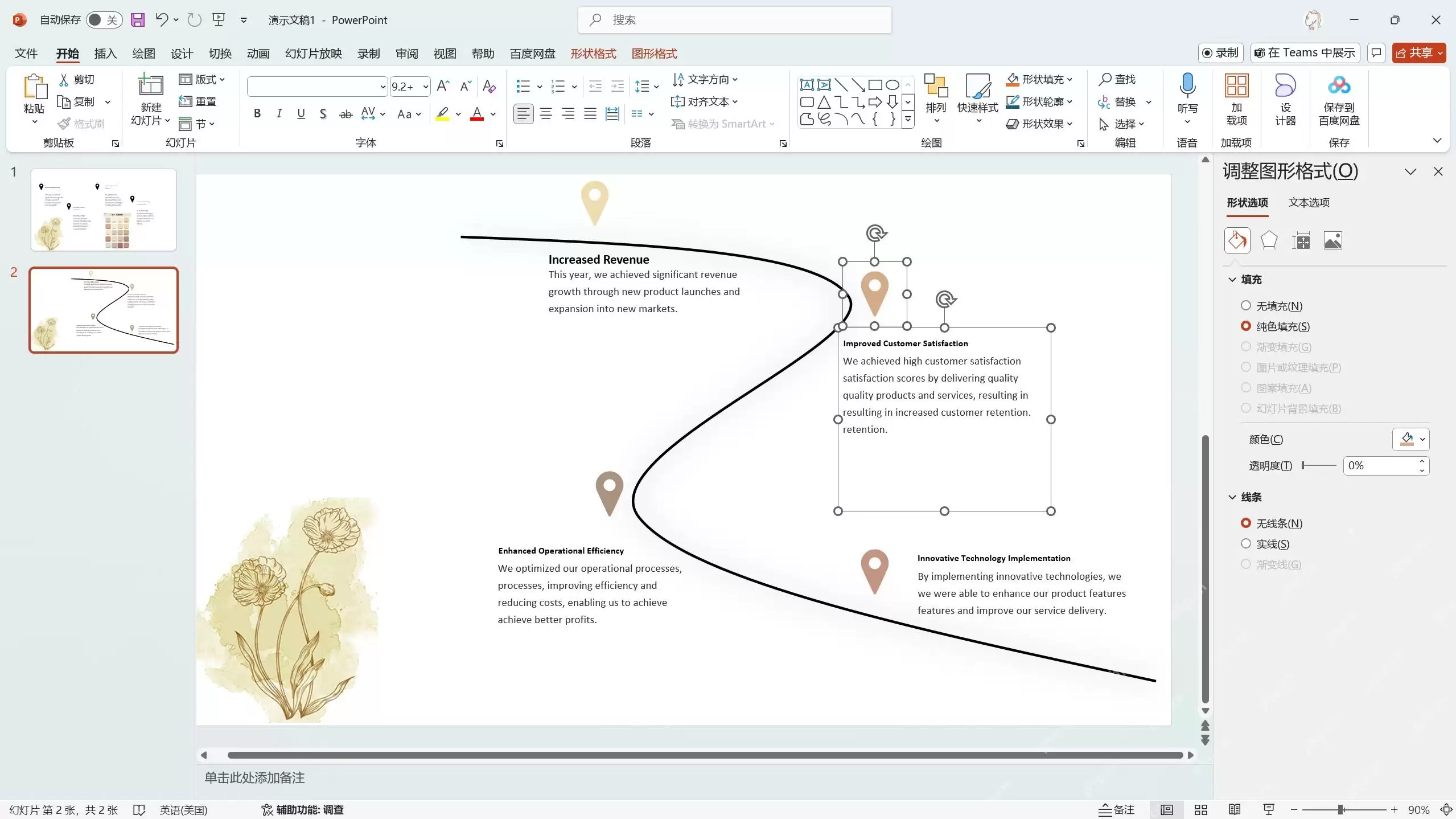
底稿完成后,先复制一整页幻灯片。在新的复制页中,选中第一个要突出的节点。可以将节点稍微放大,换成更醒目的主色调,同时把旁边的说明文字挪到更显眼的位置。平滑切换功能会自动识别两页中相同元素的位置和样式变化——节点的高亮动效就依靠这个逻辑实现。这就是为什么之前要先把底稿调好,因为平滑切换只认“同一个元素前后的变化”。
给节点移动方向预留一条清楚的路径
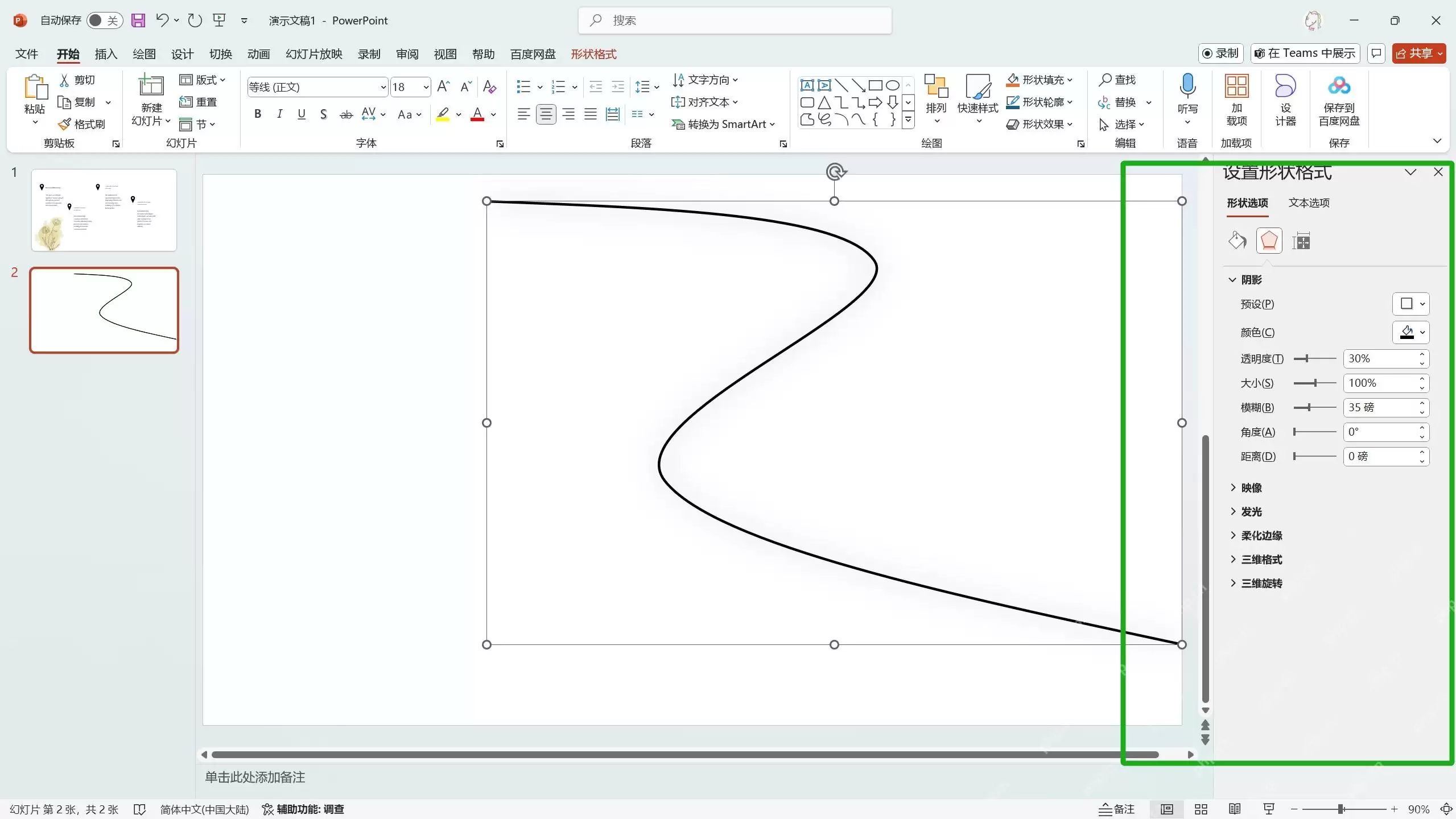
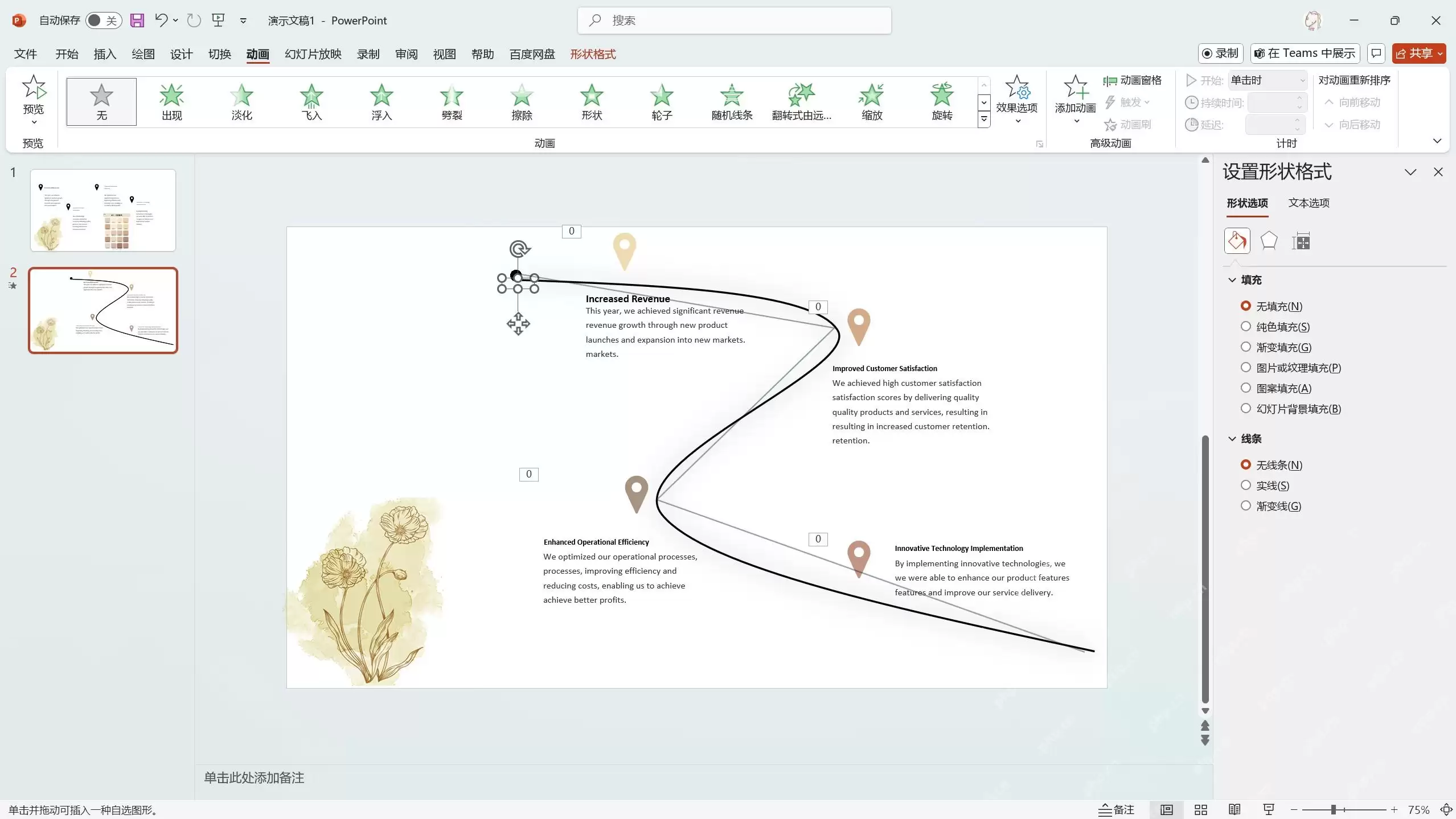
如果时间轴是弯曲的,最容易出现的问题是节点移动时,观众看不清它走的路线。此时可以选中辅助线或路径形状,确保它完全贴合时间轴的走向。想要强化移动感,再加一条细线条或小箭头作为视觉引导即可。这条引导路径只是帮助观众理清顺序,不要做得太扎眼,以免抢了节点本身的注意力。记住,引导是配角,节点才是主角。
用淡化动画控制说明文字的出现节奏
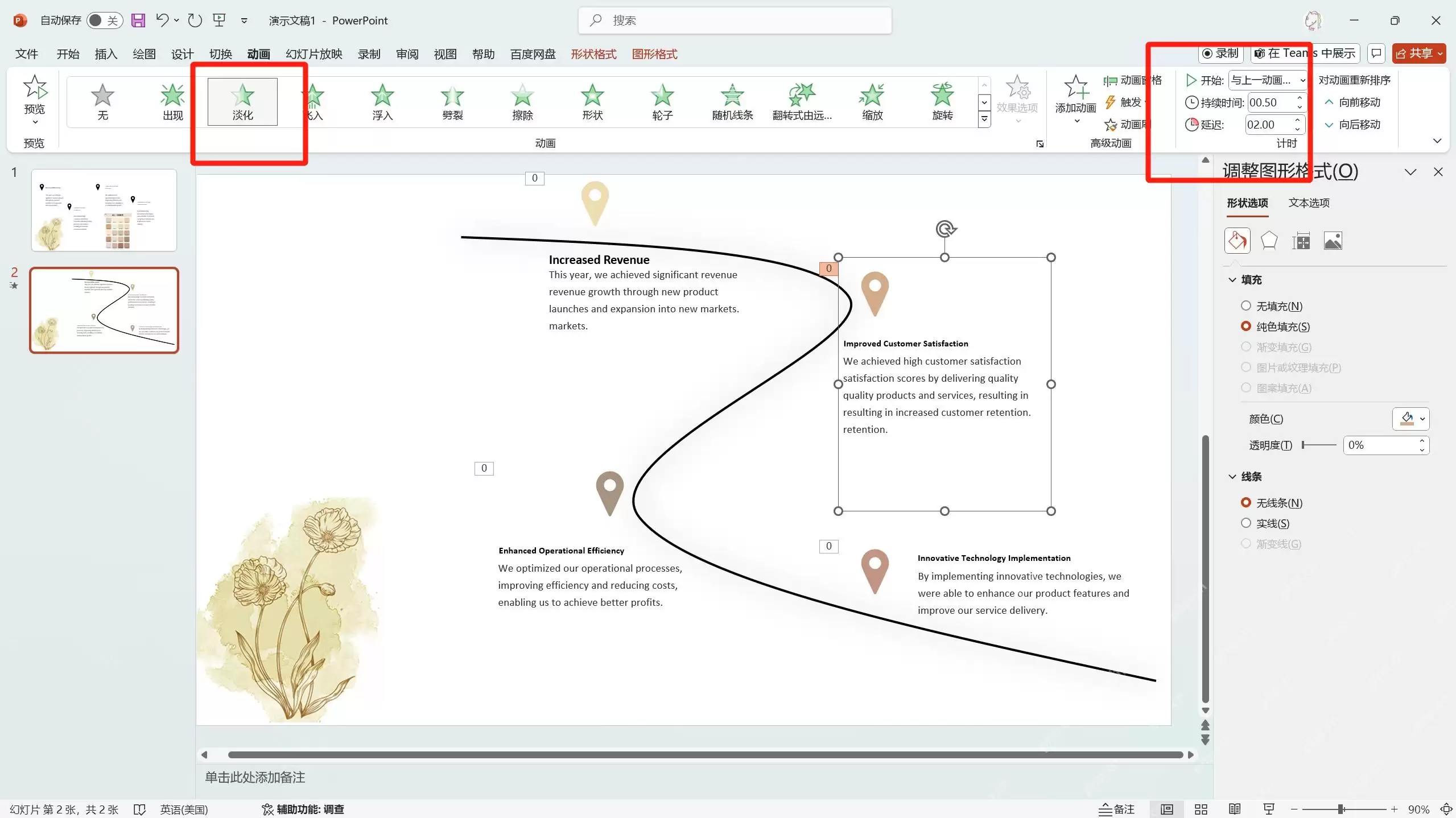
节点亮起来时,旁边的说明文字不要一开始就全部堆出来。切换到顶部的「动画」选项卡,给说明文字添加一个「淡化」类的进入效果,再将动画开始方式设为「与上一动画同时」或稍微延迟几秒。节点先动,文字再慢慢出来,这种节奏感比所有内容同时出现要舒服得多。很多PPT做得不好看,问题就出在节奏上:所有东西同时出现,观众根本不知道先看哪里。
切换到平滑后逐页检查节点是否自然接上
最后切换到「切换」选项卡,将所有复制出来的页面统一设置为「平滑」切换,然后逐页播放测试效果。重点核对三件事:节点是否从上一页的位置自然移动过来,说明文字是否在节点之后才出现,上一个已经讲完的节点是否适当变暗弱化。只要每一页都只做“一个新节点被点亮”的效果,整条时间轴播放起来就会像一段连续流畅的动画。你可以把每一页想象成动画的一个关键帧,平滑切换就是自动补间器。