

基于Mithril.js实现可拖拽滑块组件的完整指南
本文详细介绍如何基于Mithril.js、JavaScript和SCSS从零开发一个可拖拽滑块组件。内容涵盖核心逻辑实现、样式配置及调用方法,支持点击圆点、灰条及百分比节点进行拖动,并兼容组件外拖动行为,旨在为不使用UI框架的项目提供轻量级解决方案。
基于Mithril.js实现可拖拽滑块组件的完整指南
本教程旨在展示如何利用Mithril.js、JavaScript和SCSS技术栈构建一个支持拖拽操作的滑块组件,供开发者参考使用。
问题描述:
在项目需求中,需要实现一个支持拖拽交互的滑块组件。由于项目限制无法使用现有的UI框架,因此决定自主开发该组件。以下将直接展示具体实现代码。
技术要求:
开发者需具备Mithril.js、JavaScript以及SCSS的基础知识,以便理解并应用本文提供的代码方案。
JavaScript逻辑与页面结构实现
以下是JavaScript逻辑与页面结构的实现代码。
var m = require("mithril");
require('./slider.scss');
import slider from './slider';

let obj = {
 colorWidth: 0,  // 已拖拽长度
 clickOpen: false,  // 是否开启拖拽
 sliderDom: '',  // 绑定的灰条dom
 colorDom: '',  // 绑定的有色条dom
 radiusDom: '',  // 绑定的圆点dom
 moveEmentRect: null, // 获取灰条dom参数
 Percentage: 0,  // 百分比

 minWidth: 0, // 拖动区间下限
 maxWidth: 0, // 拖动区间上限
 sliderCallback: null, // 参数回调
 node: [0, 25, 50, 75, 100], // 节点数及占比

 // 初始化数据
 initslider:function(){
 obj.sliderDom = document.getElementsByClassName('slider-body')[0];  // 允许进行开始拖拽的元素
 obj.colorDom = document.getElementsByClassName('slider-section')[0];  // 允许进行开始拖拽的元素
 obj.radiusDom = document.getElementsByClassName('slider-radius-body')[0]; // 允许进行开始拖拽的元素
 obj.moveEmentRect = obj.sliderDom.getBoundingClientRect();   // 获取拖拽父元素的宽度
 obj.maxWidth = obj.moveEmentRect.width;
 },
 // 处理宽度值域
 handleWidth:function(EV){
 if (EV <= obj.minWidth) {
  return obj.minWidth;
 } else if (EV >= obj.maxWidth) {
  return obj.maxWidth;
 } else {
  return EV;
 }
 },
 // 鼠标点击 拖动开始
 getMousedown:function(e){
 if (e.target === obj.sliderDom || e.target === obj.colorDom || e.target === obj.radiusDom) { // 判断是否是可点击拖拽的元素
  obj.clickOpen = true;         // 打开拖拽状态
  let Width = e.clientX - obj.moveEmentRect.left;      // 计算拖拽距离
  obj.colorWidth = this.handleWidth(Width);      // 处理拖拽距离转化为长度
  console.log(obj.colorWidth, '拖动开始')
  this.sliderCallback && this.sliderCallback({
  colorWidth : this.getPercentage(),       // 将数据回传页面
  })
 }
 },
 // 拖动中
 getMoveWidth:function(e){
 if (obj.clickOpen) {
  let moveX = e.clientX - obj.moveEmentRect.left;
  obj.colorWidth = this.handleWidth(moveX);
  console.log(obj.colorWidth, '拖动中')
  this.sliderCallback && this.sliderCallback({
  colorWidth : this.getPercentage(),       // 将数据回传页面
  })
 }
 },
 // 鼠标松开 拖动结束
 getmouseUp:function(){
 obj.clickOpen = false;
 console.log('拖动结束')
 },
 // 绑定到body上,实现在组件外面可以拖拽
 getBodyMouse: function(){
 let body = document.querySelector('body');
 body.onmousemove = function(e){
  obj.getMoveWidth(e); // 在body上拖拽组件
 };
 body.onmouseup = function(e){
  obj.getmouseUp(e);  // 在body上拖拽结束时关闭可拖拽状态
  obj.onmouseout();  // 在body上结束拖拽时隐藏百分比
 }
 },
 // 计算拖动的百分比
 getPercentage: function () {
 let _P = (Number(obj.colorWidth) / Number(obj.maxWidth)).toFixed(2);
 this.Percentage = Math.floor((Number(_P || 0) * 100));
 return Number(_P);
 },
 // 鼠标移入显示百分比
 onmouseover:function(){
 let _S = document.getElementsByClassName('slider-percentage')[0];
 _S.style.display = 'block';
 },
 // 鼠标移除隐藏百分比
 onmouseout:function(){
 let _S = document.getElementsByClassName('slider-percentage')[0];
 _S.style.display = 'none';
 },
 // 清除数据
 closemode: function () {
 obj.colorWidth = 0;  // 已拖拽长度
 obj.clickOpen = false;  // 是否开启拖拽
 obj.sliderDom = '';  // 绑定的灰条dom
 obj.colorDom = '';  // 绑定的有色条dom
 obj.radiusDom = '';  // 绑定的圆点dom
 obj.moveEmentRect = null; // 获取灰条dom参数
 obj.Percentage = 0;  // 百分比

 obj.minWidth = 0;
 obj.maxWidth = 0;
 obj.sliderCallback = null; // 参数回调
 },
 // 百分比选择
 getNodePer:function () {
 return obj.node.map((item) => {
  return m('div',{class:'slider-node', style: `left: ${item}%`, onclick: function(){
  obj.getNodeData(item);
  }},[

  ])
 })
 },
 getNodeData:function(item){
 obj.colorWidth = Number(obj.maxWidth) * (item / 100);
 this.sliderCallback && this.sliderCallback({
  colorWidth : this.getPercentage(), // 将数据回传页面
 });
 },
}

export default {
 oninit: function (vnode) {

 },
 oncreate: function (vnode) {
 obj.sliderCallback = vnode.attrs.cb;
 obj.initslider();
 obj.onmouseout();
 obj.getBodyMouse();
 },
 view: function (vnode) {
 return m('div', {class: 'slider'}, [
  m('div',{class:"slider-body",onmousedown:function(e){
  obj.getMousedown(e);
  },onmousemove:function(e){
  obj.getMoveWidth(e);
  },onmouseup:function(e){
  obj.getmouseUp(e);
  }},[
  m('div',{class:"slider-section", style:`width: ${obj.colorWidth}px`},[
   m('div',{class:"slider-radius",onmouseover:function(){
   obj.onmouseover();
   },onmouseout:function(){
   obj.onmouseout();
   }},[
   m('div',{class:"slider-radius-body"},[])
   ]),
   m('div',{class:"slider-percentage" , style: `left: ${obj.colorWidth - 25}px`},[
   obj.Percentage + '%'
   ]),
  ]),
  obj.getNodePer(),
  ]),
 ])
 },
 onremove: function (vnode) {
 obj.closemode();
 },
 }
SCSS样式代码配置
对应的SCSS样式代码如下。
// 用的是scss预处理样式
// $arrowsSize scss变量
// var(--primary-lighten)用的是全局颜色,可以直接用颜色值代替
// $dark #ligth 为黑夜白天样式,可以不用。
$arrowsSize: 6px; // 三角形 大小
.slider{
 width: 100%;

 .slider-body{
 width: 100%;
 height: 6px;
 margin: 16px 0;
 border-radius: 5px;
 position: relative;
 cursor: pointer;

 .slider-section{
  height: 6px;
  background-color: var(--primary-lighten);
  // width: 30%;
  position: absolute;
  left: 0;
  border-radius: 5px;

  .slider-radius{
  height: 16px;
  width: 16px;
  position: absolute;
  left: 100%;
  z-index: 999;
  top: -5px;
  transform: translateX(-50%);
  background-color: transparent;
  text-align: center;
  user-select: none;
  line-height: normal;

  .slider-radius-body{
   width: 16px;
   height: 16px;
   border: 2px solid var(--primary-lighten);
   background-color: var(--fontwhite-base);
   border-radius: 50%;
   transition: .2s;
   user-select: none;

   &::after {
   content: '';
   height: 100%;
   display: inline-block;
   vertical-align: middle;
   }
  }
  }

  .slider-percentage{
  // display: none;
  height: 25px;
  width: 50px;
  line-height: 25px;
  border-radius: 5px;
  background-color: var(--mode-darken);
  text-align: center;
  font-size: 14px;
  color: var(--font-darken);
  position: absolute;
  top: -40px;
  // left: 100%;

  &::after {
   content: '';
   display: inline-block;
   vertical-align: middle;
   width: 0;
   height: 0;
   position: absolute;
   border-top: solid $arrowsSize;
   border-left: solid $arrowsSize transparent !important;
   border-right: solid $arrowsSize transparent !important;
   border-bottom: solid $arrowsSize transparent !important;
   top: 25px;
   left: 35%;
   color: var(--mode-darken);
  }
  }
 }

 .slider-node{
  position: absolute;
  height: 8px;
  width: 8px;
  border-radius: 100%;
  background-color: var(--fontwhite-base);
  border: 2px solid var(--primary-lighten);
  transform: translateX(-50%);
  top: -1px;
 }
 }
}

#dark .slider-body{
 background-color: var(--line-darken3);
}
#light .slider-body{
 background-color: var(--line-lighten3);
}
组件调用方法
组件调用方式如下。
getSlider: function () {
  return m(slider, {
  cb : function(arg){
   console.log(arg,22222)
  },
 });
 },

obj.getSlider(),
补充说明:
受公司项目保密协议及电脑安全策略限制,无法录制视频或生成GIF动图,因此此处仅通过静态截图展示运行效果。
最终效果展示。
交互功能包括:点击圆点直接拖动、点击灰色轨道区域选中后拖动,以及点击轨道上的百分比节点进行拖动。此外,事件监听器已绑定至body元素,这意味着用户可以在灰色轨道上开始拖动动作,即使鼠标移出组件边界,拖拽操作依然有效,其交互体验类似于Element UI中的Slider组件。
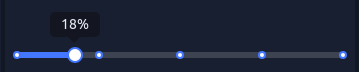
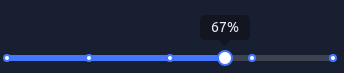
拖动过程中相关参数的打印输出日志。


本文仅分享在编码过程中积累的技术心得,感谢相关平台提供的支持。
以上就是本文的全部内容,希望对读者的学习有所帮助,也欢迎继续支持本站。
JS处理含Emoji或中文的字符串转数组乱码问题
2026-11-05 16:12:28
JS怎么使用展开运算符合并对象
2026-11-05 14:42:18
ES6+环境下判断JS对象为空的简洁写法
2026-11-05 12:12:23
怎么通过replacer函数自定义JS中JSON的格式化输出
2026-11-05 11:19:44
JS正则表达式基础:字面量与RegExp构造函数的区别及常用元字符
2026-11-05 11:16:58