

Flash绘制蓝色圆形详细步骤
作者:技术拾光时间:2026-07-22 12:31:17浏览:196
在Flash中绘制蓝色圆形,需先设置笔触颜色和填充色均为蓝色,再选择椭圆工具,按住Shift键在舞台上拖动鼠标,即可画出标准正圆。此操作利用Shift键约束比例,确保圆形为正圆,是Flash绘图的基本步骤。
Flash软件里做二维动画,最大的优势就是工具齐全、上手快。就拿画个蓝色圆形这种基础操作来说,其实步骤非常直接,但如果你刚接触,可能会被面板里的各种按钮搞晕。下面就把整个流程拆开讲清楚,每一步都配了图,跟着走一遍就能搞定。
flash怎么绘画蓝色的圆形
打开Flash软件,进入它的主界面,你会看到默认的工具栏和舞台。
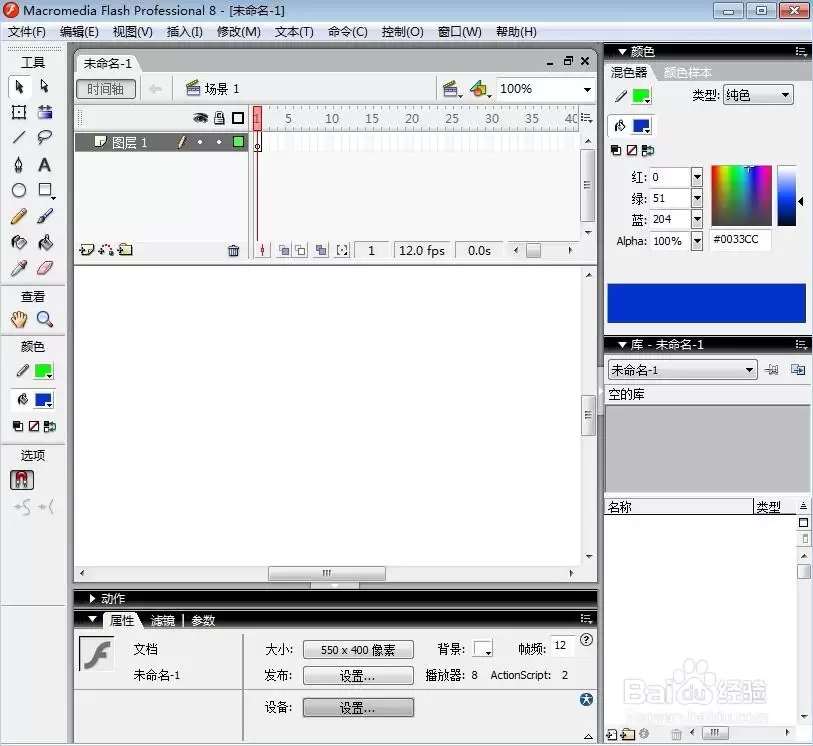
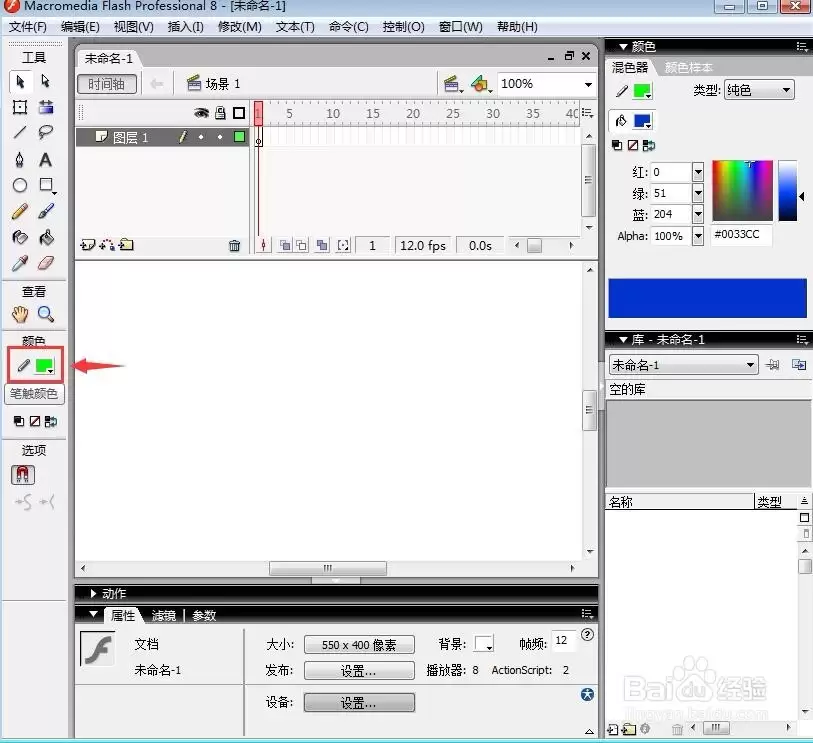
先别急着画,颜色得事先调好。点击笔触颜色——就是那个铅笔图标旁边的色块,打开颜色面板。
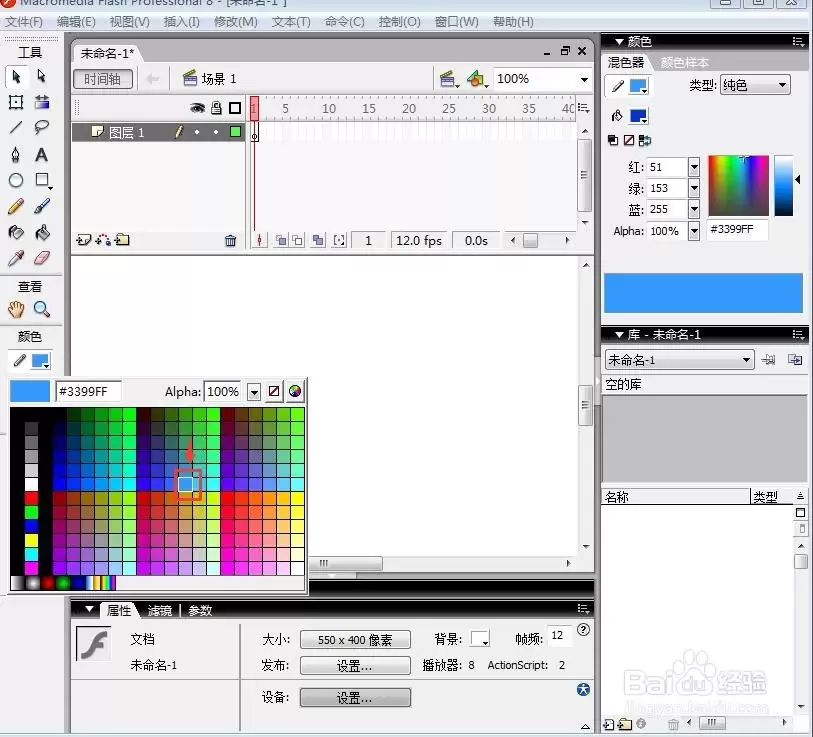
在颜色面板里选中你想要的蓝色。注意,这里选的是轮廓线的颜色,不是填充色。如果你想让圆形只有轮廓没有填充,或者反过来,这一步需要区分清楚。
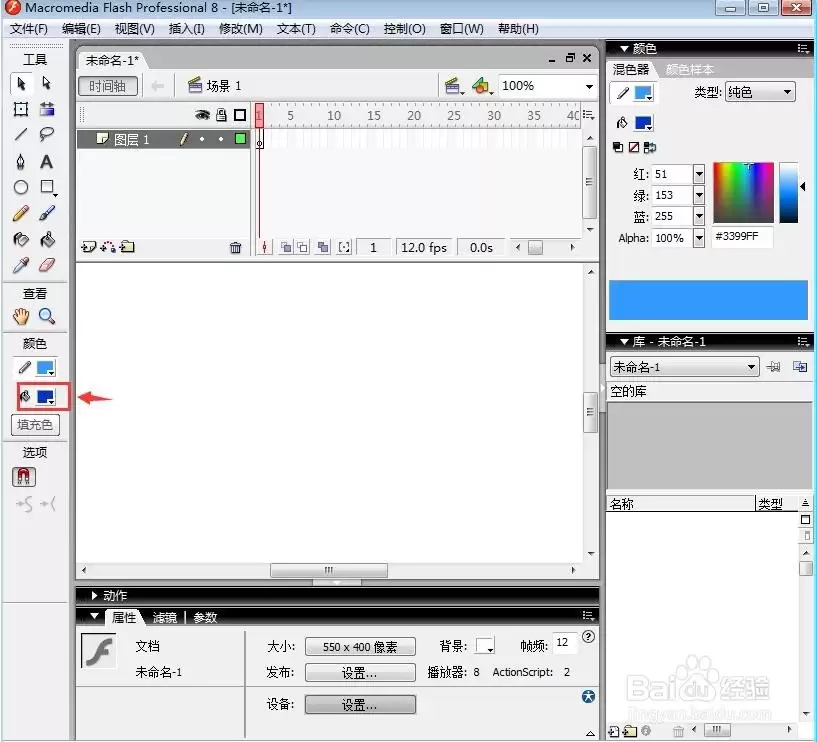
接下来,用鼠标左键点击填充色——就是那个油漆桶图标旁边的色块。同样,在颜色面板里选择你需要的蓝色。这样轮廓和填充就都是蓝色了,画出来就是一个纯蓝色的圆。
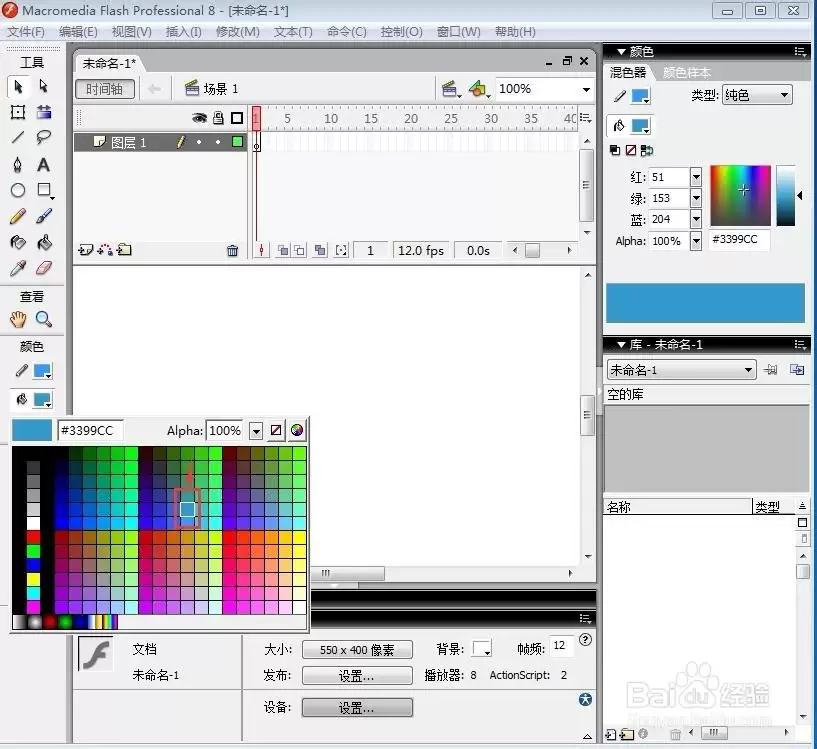
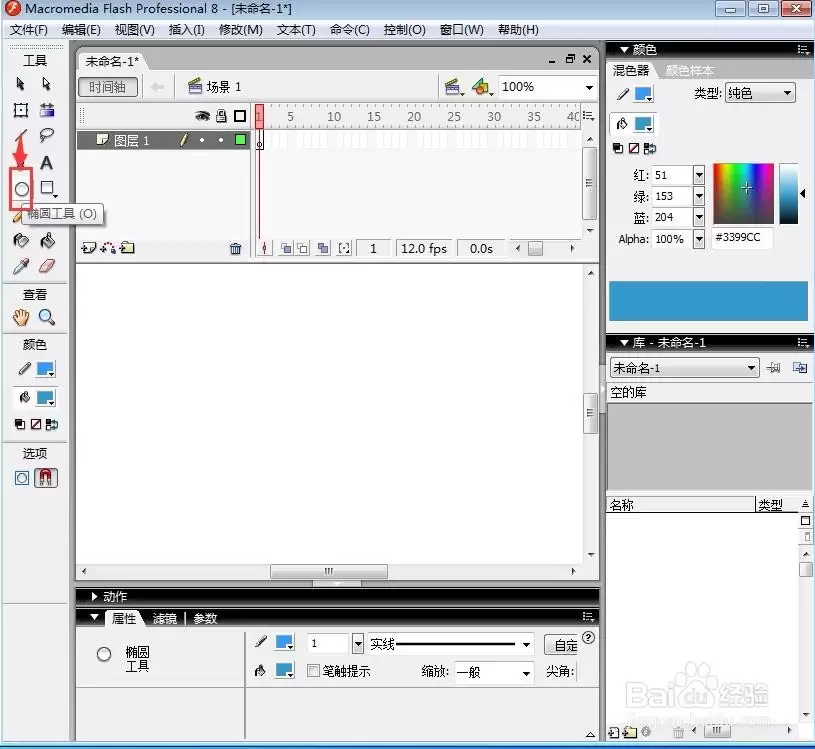
颜色搞定后,在左侧工具栏中找到“椭圆工具”——通常和矩形工具放在一个组里,图标是一个椭圆形。点击它,工具就激活了。
最后一步,也是最关键的一步:左手按住键盘上的 Shift 键不放,右手按住鼠标左键,在舞台上拖动鼠标。Shift键的作用是锁定长宽比,这样拖出来的就不是椭圆,而是标准的正圆形。松开鼠标,一个蓝色的圆形就出现在舞台上了。
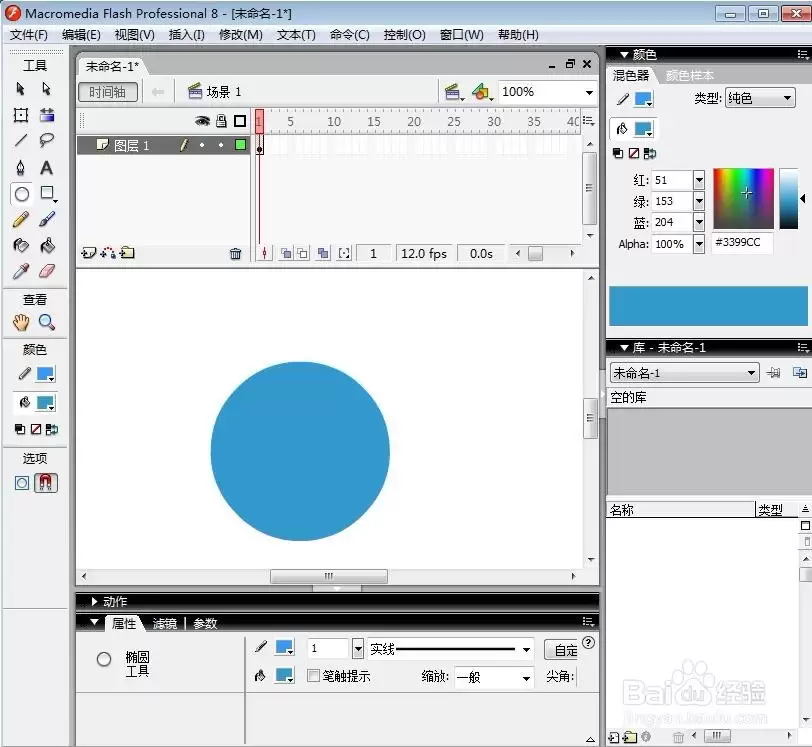
这个操作看似简单,但很多新手容易漏掉Shift键,结果画出来总是歪的。记住这个小窍门,以后在Flash中画任何圆形都能一步到位。