

JavaScript 实现动态鼠标跟随特效教程
作者:青柠时间:2026-10-24 06:22:26浏览:318
本文详细介绍如何使用 JavaScript 实现动态鼠标跟随特效。通过监听鼠标移动事件,实时获取坐标并创建跟随元素,结合 CSS3 动画与定时器控制显示时长。文章提供完整代码示例及多种图片素材,指导开发者如何修改参数以生成不同样式的鼠标尾巴效果,适用于提升网页交互体验。
鼠标跟随特效实现原理
掌握此方法后,您可以轻松制作出多种视觉效果出色的鼠标跟随动画。
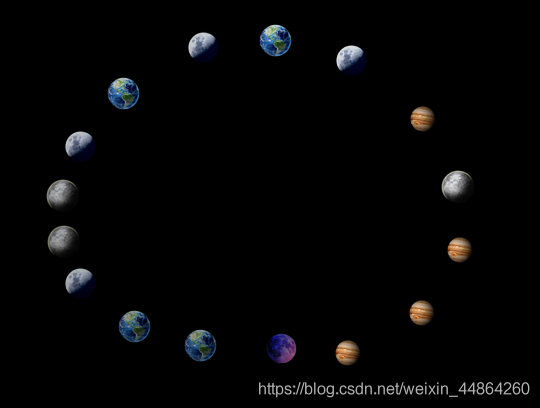
下方提供了完整的代码实现,结合注释说明即可快速理解其逻辑。
核心代码解析
<!DOCTYPE html>
<html lang="en">
<head>
 <meta charset="UTF-8">
 <title>Title</title>
<style>
 /*div样式*/
 #main{
 width: auto;height: 1500px;margin: 0;background-color: black;
 }
</style>
</head>
<body>
 <div id="main"></div>
 <script>
 //==========鼠标星球尾巴JS代码============

 //========函数:获取当前鼠标的坐标=========
 function getMousePosition(event) {
  var x = 0;//x坐标
  var y = 0;//y坐标
  //documentElement 返回一个文档的文档元素。
  doc = document.documentElement;
  //body 返回文档的body元素
  body = document.body;
  //解决兼容性
  if (!event) event = window.event;
  //解决鼠标滚轮滚动后与相对坐标的差值
  //pageYoffset是Netscape特有
  if (window.pageYoffset) {
  x = window.pageXOffset;
  y = window.pageYOffset;
  } else {//其他浏览器鼠标滚动
  x = (doc && doc.scrollLeft || body && body.scrollLeft || 0)
   - (doc && doc.clientLeft || body && body.clientLeft || 0);
  y = (doc && doc.scrollTop || body && body.scrollTop || 0)
   - (doc && doc.clientTop || body && body.clientTop || 0);
  }
  //得到的x加上当事件被触发时鼠标指针向对于浏览器页面(或客户区)的水平坐标
  x += event.clientX;
  //得到的x加上当事件被触发时鼠标指针向对于浏览器页面(或客户区)的垂直坐标
  y += event.clientY;
  //返回x和y
  return {'x': x, 'y': y};
 }
 //========函数:获取当前鼠标的坐标=========

 //=====生成从minNum到maxNum的随机数=====
 function randomNum(minNum,maxNum){
 switch(arguments.length){
  case 1:
  return parseInt(Math.random()*minNum+1,10);
  case 2:
  return parseInt(Math.random()*(maxNum-minNum+1)+minNum,10);
  default:
  return 0;
 }
 }
 //=====生成从minNum到maxNum的随机数======

 //======给整个文档绑定一个鼠标移动事件======
 document.onmousemove = function(event){

 // 在页面创建一个标签,(这里是创建一个自定义标签styleImg )
 var styleImg = document.createElement("div");
 //获取随机数1-5,根据随机数来设置标签的样式
 var r = randomNum(1,5);
 switch (r) {
  case 1:
  //设置图片的路径,根据不同的路径就可以更改成不同的样式
  styleImg.innerHTML="<img src='../static/muban/images/xing01.png' style='width: 50px;height: auto;'/>"
  break;
  case 2:
  styleImg.innerHTML="<img src='../static/muban/images/xing02.png' style='width: 50px;height: auto;'/>"
  break;
  case 3:
  styleImg.innerHTML="<img src='../static/muban/images/xing03.png' style='width: 50px;height: auto;'/>"
  break;
  case 4:
  styleImg.innerHTML="<img src='../static/muban/images/xing04.png' style='width: 50px;height: auto;'/>"
  break;
  case 5:
  styleImg.innerHTML="<img src='../static/muban/images/xing05.png' style='width: 50px;height: auto;'/>"
  break;
 }
 // 由于要设置动画,设置left 和top,因此,必须要设置定位
 styleImg.style.position = 'absolute'
 // 设置标签的初始位置,即鼠标的当前位置
 var x = getMousePosition(event).x;
 var y = getMousePosition(event).y;
 // 设置styleImg的坐标
 	styleImg.style.top = y +"px";
 styleImg.style.left = x + "px";
 //绑定testDiv为当前鼠标小尾巴生效的区域
 var testDiv = document.getElementById("main");
 // 将新建的标签加到页面的 body标签中
 testDiv.appendChild(styleImg);
 // 在文档中有超出的地方就会不显示,所以尽量绑定到页面的div中
 // 设置溢出隐藏,为了防止鼠标在移动的过程中会触发上下滚动条
 testDiv.style.overflow = 'hidden';
 //
 	var count = 0;
 	//setInterval() 方法可按照指定的周期(以毫秒计)来调用函数或计算表达式
 var time = setInterval(function(){
 // 设置定时器 ,让每一次生成的标签在指定的周期内修改相应的透明度
 	count += 5;
  styleImg.style.opacity = (100-count)/100 ;
 }, 30)
 // setTimeout() 方法用于在指定的毫秒数后调用函数或计算表达式。
 // 设置延时定时器, 在一定的时间后清除上面的定时器,让创建的标签不再进行变化
 setTimeout(function(){
  // 使用 clearInterval() 来停止执行setInterval函数
  clearInterval(time);
  // 删除创建的标签
  testDiv.removeChild(styleImg);
 },250)
 }
 </script>
</body>
</html>
注:上述代码是基于多篇参考资料整合后独立编写,并非针对特定平台的博客模板。
样式自定义与素材应用
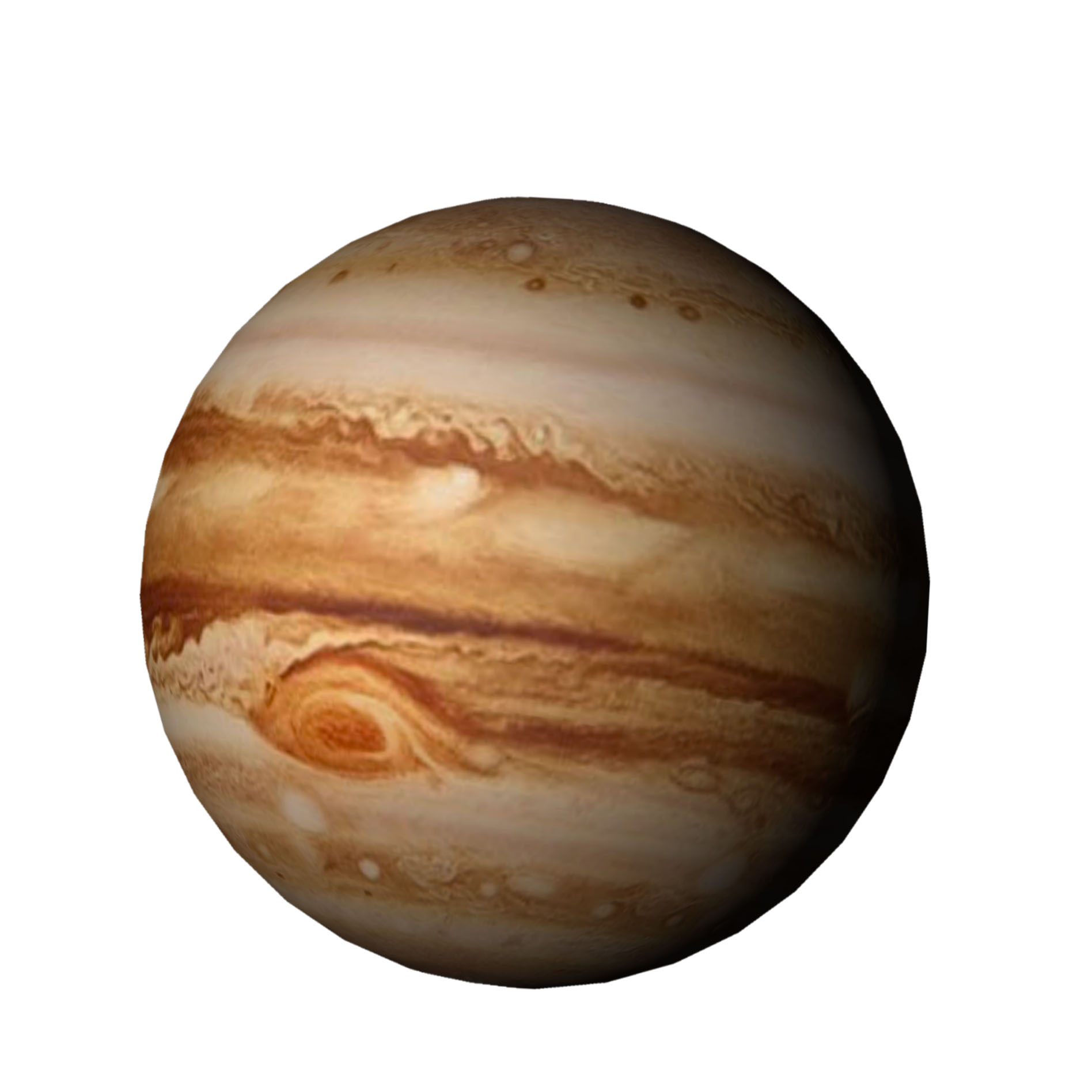
最后附上相关图片素材供参考,只需对前述代码进行简单调整,即可实现其他样式的鼠标尾巴效果。

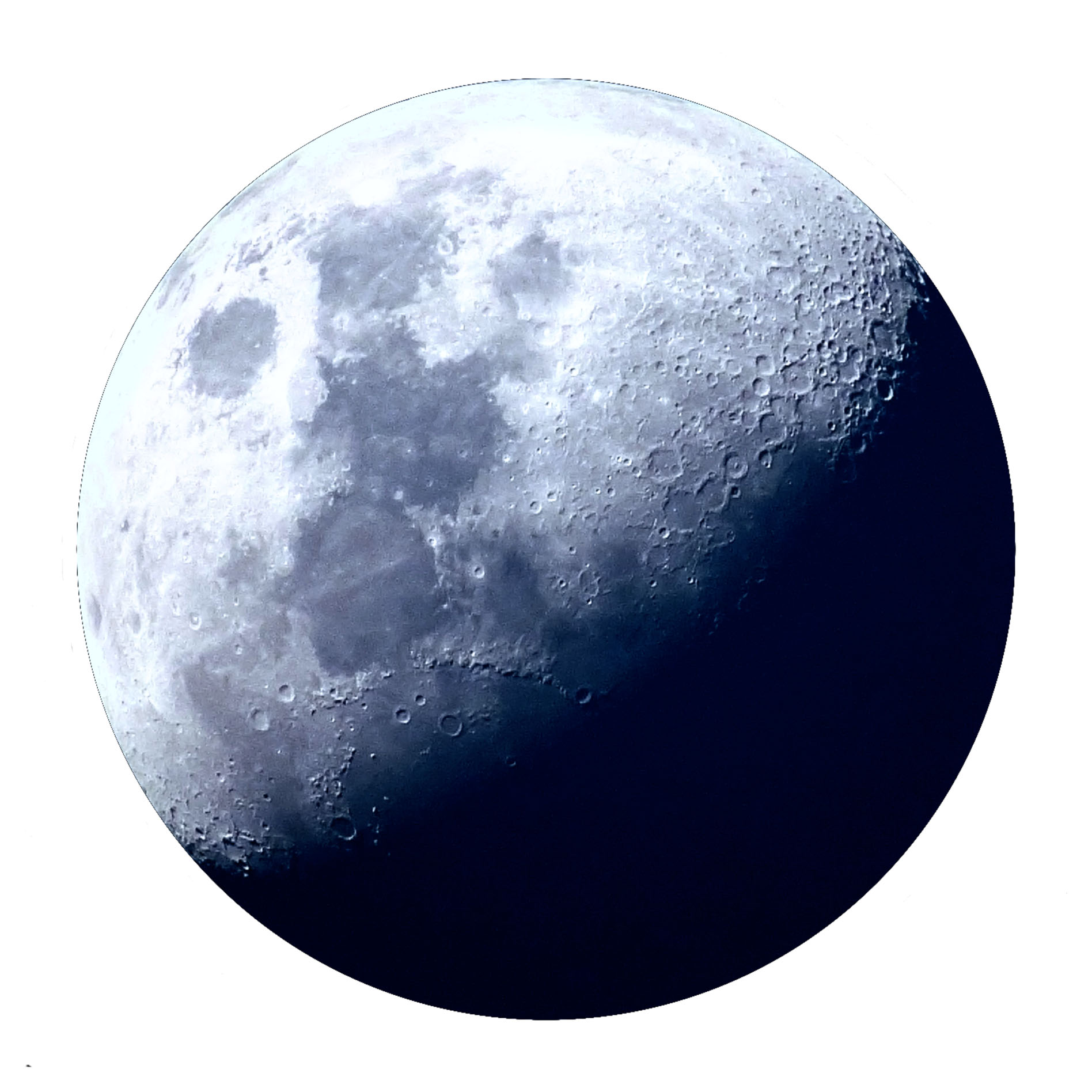
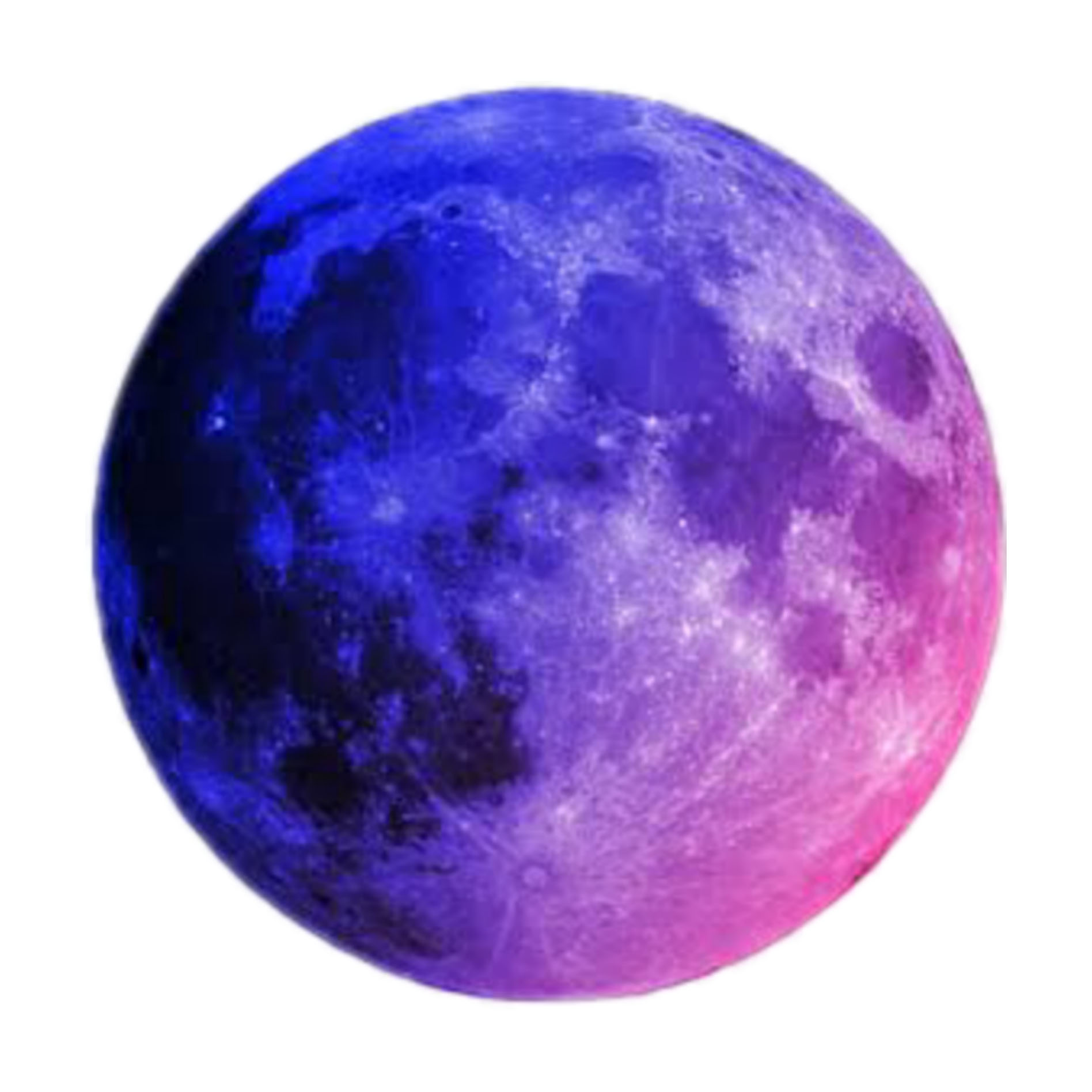
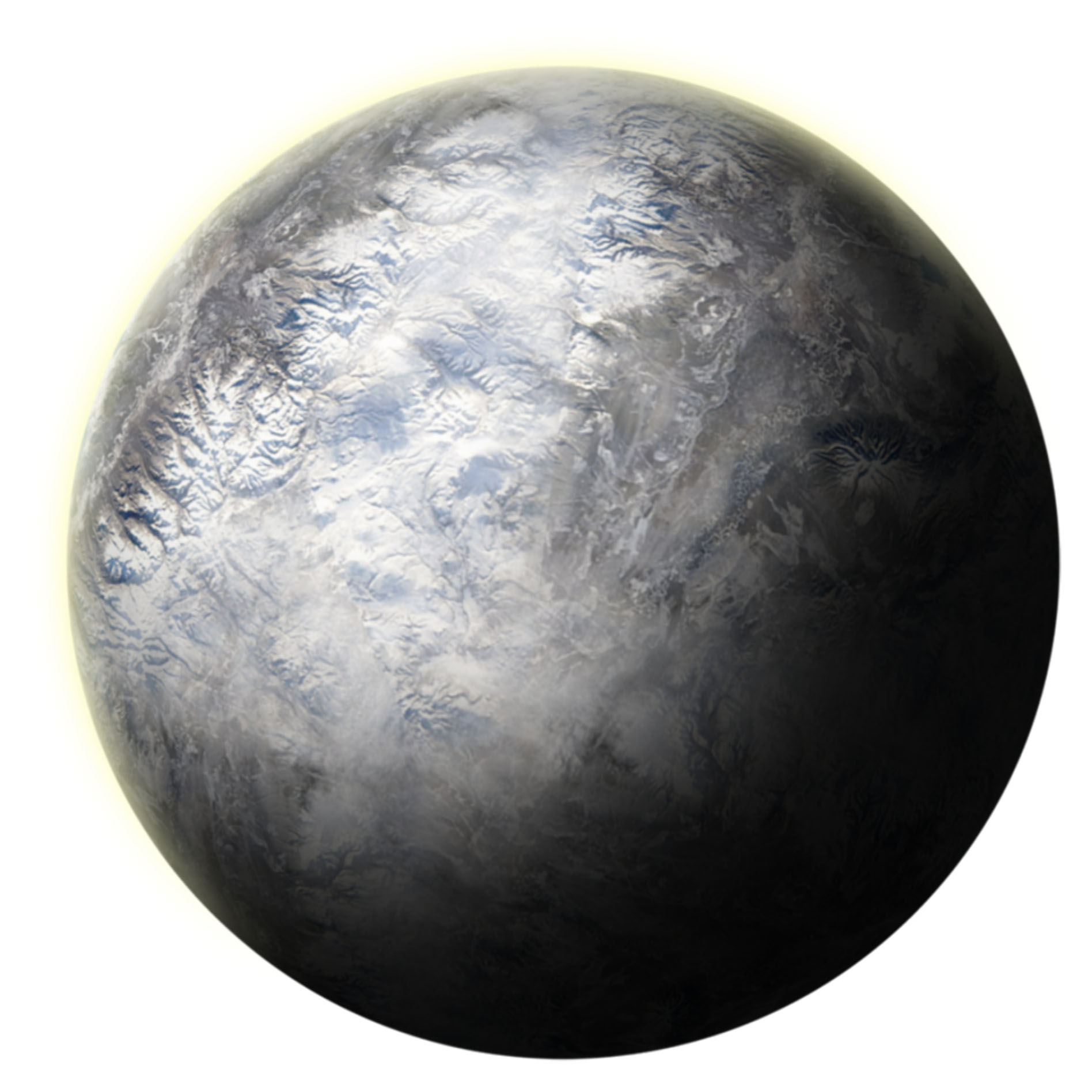
实用的技巧值得收藏备用。
关于 JavaScript 实现鼠标跟随特效的介绍至此结束,如需了解更多相关内容,建议查阅本站过往文章或继续浏览后续章节,感谢支持。
作者最新文章
ES6模块化中js文件怎么用import和export交互
2026-11-05 17:00:48
JS读取本地文件时报错或无响应的常见原因
2026-11-05 16:32:31
let、const与var的区别:JavaScript变量声明最佳实践
2026-11-05 14:16:38
JS中直接定义静态二维数组的字面量写法
2026-11-05 14:16:08
JS 怎么查找字符串中所有匹配项的位置
2026-11-05 14:15:53