Win11去除快捷方式小箭头方法
作者:技术拾光时间:2026-07-22 08:59:03浏览:601
升级Windows 11后桌面快捷图标多出小箭头?教你轻松去除 升级到Windows 11后,不少用户发现桌面快捷图标上多了一个小箭头,看着有点碍眼。其实这不算什么大问题,只是系统默认给快捷方式加了个标识,但想要去掉它也不难,今天就来聊聊具体的操作。 通过注册表去除快捷方式箭头 整个过程通过注册表就
升级Windows 11后桌面快捷图标多出小箭头?教你轻松去除
升级到Windows 11后,不少用户发现桌面快捷图标上多了一个小箭头,看着有点碍眼。其实这不算什么大问题,只是系统默认给快捷方式加了个标识,但想要去掉它也不难,今天就来聊聊具体的操作。
通过注册表去除快捷方式箭头
整个过程通过注册表就能完成,需要留个心眼的是,注册表操作有一定风险,别动其他无关的项就好。具体步骤如下:
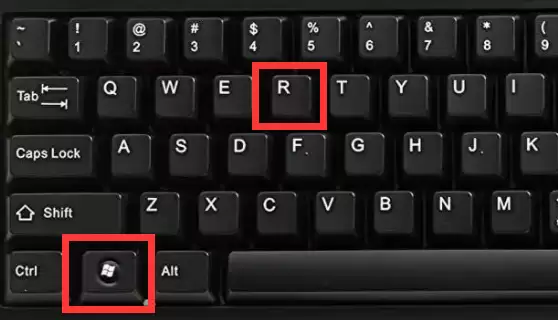
第一步:打开运行窗口
先按下键盘上的 Win + R 组合键,打开运行窗口。
第二步:进入注册表编辑器
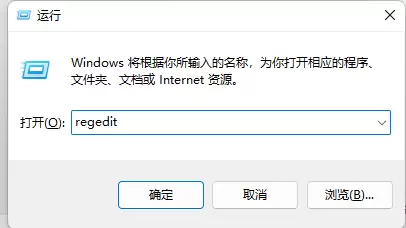
在运行框里输入 regedit,然后点击确定,这样就能进入注册表编辑器。
第三步:定位到目标路径
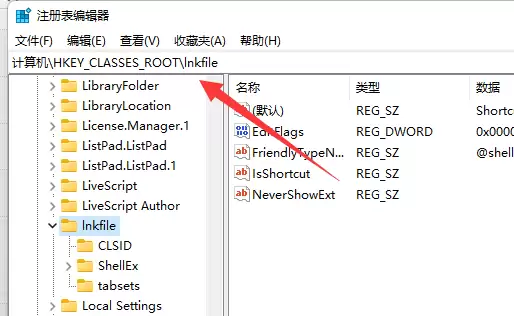
接下来,在注册表编辑器里依次展开以下路径:HKEY_CLASSES_ROOT\lnkfile。当然也可以直接把这段路径复制粘贴到上方的地址栏里,一步到位。
第四步:删除 IsShortcut 键值
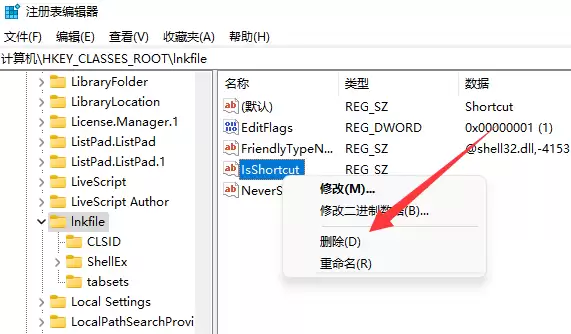
进入 lnkfile 文件夹后,在右侧的列表中找到名为 IsShortcut 的项,右键点击它,然后选择“删除”。确认删除后,这个用来标识快捷方式箭头的键值就被清掉了。
第五步:重启电脑或注销
最后一步非常关键:一定要重启电脑,或者注销再重新登录。等系统重新加载完成后,桌面上那些快捷方式的小箭头就会消失得一干二净,整体桌面看起来清爽多了。