

Win11任务栏大小调整方法
作者:技术拾光时间:2026-07-22 08:58:31浏览:279
不少用户在升级至 Windows 11 后,最先感到不习惯的便是任务栏——觉得它太小,看着费劲,操作也不顺手。那么,任务栏能否调大?答案是可以,但方法比较特殊,需要修改注册表来实现。 Win11 如何调整任务栏大小 方案一:通过注册表编辑器修改 目前,Windows 11 正式版并未在设置中提供“任
不少用户在升级至 Windows 11 后,最先感到不习惯的便是任务栏——觉得它太小,看着费劲,操作也不顺手。那么,任务栏能否调大?答案是可以,但方法比较特殊,需要修改注册表来实现。
Win11 如何调整任务栏大小
方案一:通过注册表编辑器修改
目前,Windows 11 正式版并未在设置中提供“任务栏大小”的直观滑块,因此只能借助注册表编辑器手动调整。
操作步骤如下:
1. 按下 Win + R,输入 regedit 并回车,打开注册表编辑器。
2. 定位到以下路径:
HKEY_CURRENT_USER\Software\Microsoft\Windows\CurrentVersion\Explorer\Advanced\3. 在右侧空白处右键,新建一个 DWORD(32位)值,命名为 TaskbarSi。
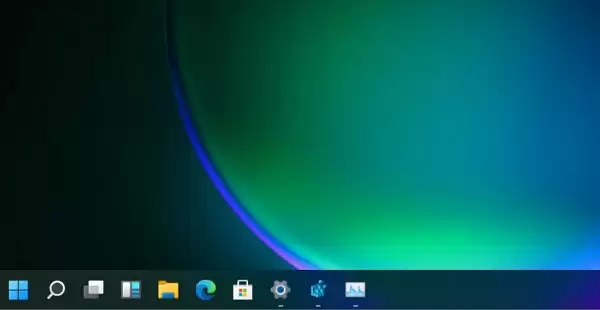
4. 双击该新建值,修改数值数据——其中 0 代表小任务栏,1 代表中任务栏,2 代表大任务栏。设置完成后,重启资源管理器或重启电脑即可生效。
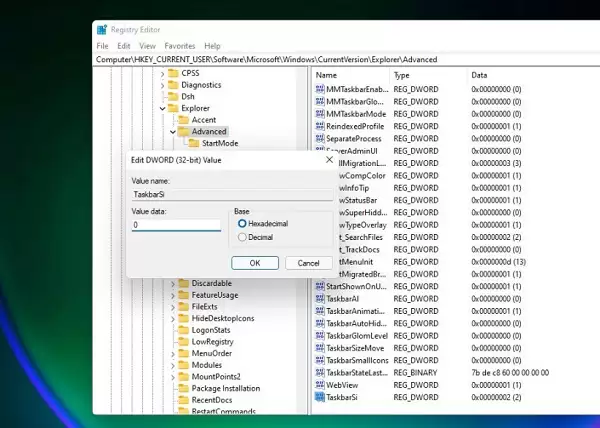
小任务栏↓
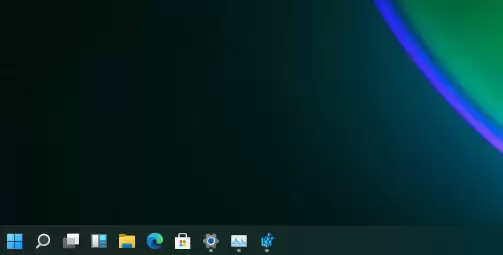
中任务栏↓

大任务栏↓
方案二:如果系统无法修改
按照上述方法操作后,若注册表无反应或任务栏未变化,说明您使用的可能是早期的测试版系统。早期预览版确实不支持通过注册表修改任务栏大小。
解决方法是直接下载并安装最新正式版 Windows 11。最新版本不仅支持调节任务栏大小、位置等更灵活的设置,而且鼠标右键菜单也恢复了“刷新”功能——这一细节确实实用。