Excel ARRAYFORMULA与GETPIVOTDATA跨表计算图文教程
在明细区用ARRAYFORMULA整理自动扩展的取值列表,再在汇总区用GETPIVOTDATA从透视表精准取回指定月份、店名或产品的结果,可实现跨表计算。新增明细后,取值区和汇总区能自动刷新,无需手动修改单元格引用。
在 Excel 中将明细表与透视表关联进行跨表计算,一种实用做法是:先在明细区域使用 ARRAYFORMULA 这类数组公式,整理出会自动扩展的取值列表;然后在汇总区域借助 GETPIVOTDATA 函数,从透视表中精确提取指定月份、店名或产品的结果。这样,新增明细后,取值区域和汇总区域能同步刷新,无需反复手动调整单元格引用。
整理明细表为可扩展的数据区域
首先,确保明细表的字段连续排列——日期、店名、产品、代码、数量、单价等列之间不要有空列。接着,将需要反复引用的键值单独提取为一列,后续结果区即可直接按该列取值。实际操作中,重点不在于公式的复杂程度,而在于新增一行数据后,该列结果能自动向下延伸。
将跨表引用的基础区域单独存放在另一张工作表
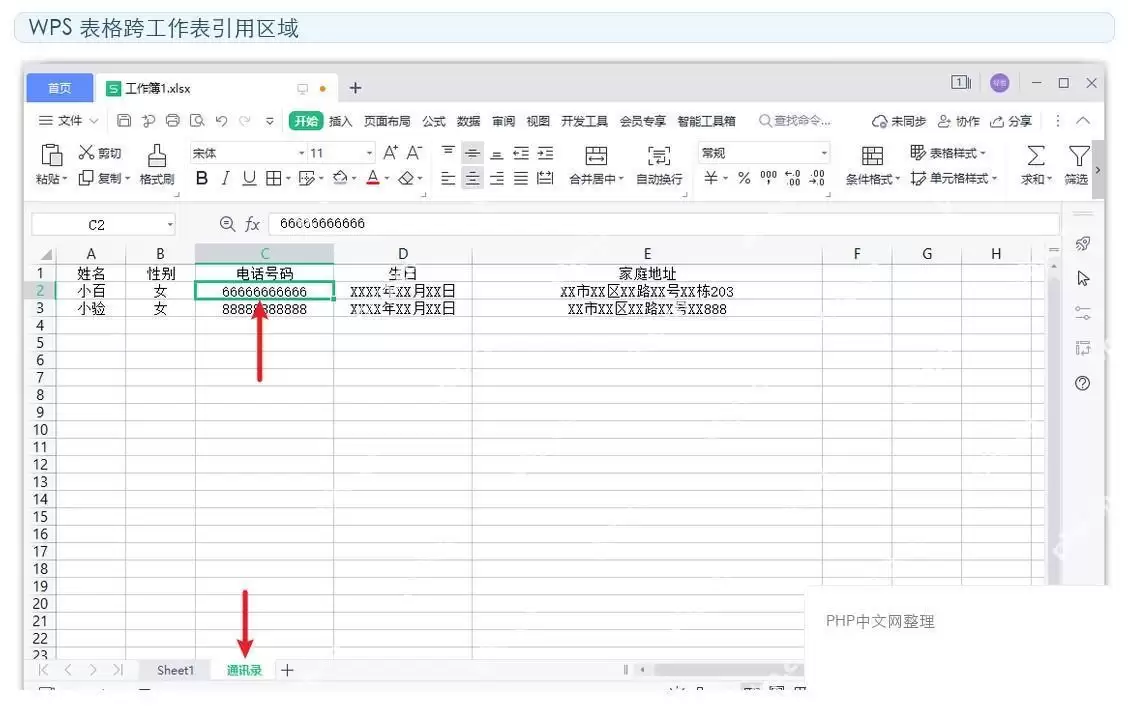
如果结果区与原始明细区混在同一张表内,后续维护公式时容易将透视表字段、筛选条件和结果列混淆。更稳妥的做法是:将跨表引用的区域单独放在另一张工作表,仅保留查询键、月份、店名和返回值等列。这样,无论透视表如何刷新,结果表的结构都能保持稳定。
先用数组公式准备查询键值
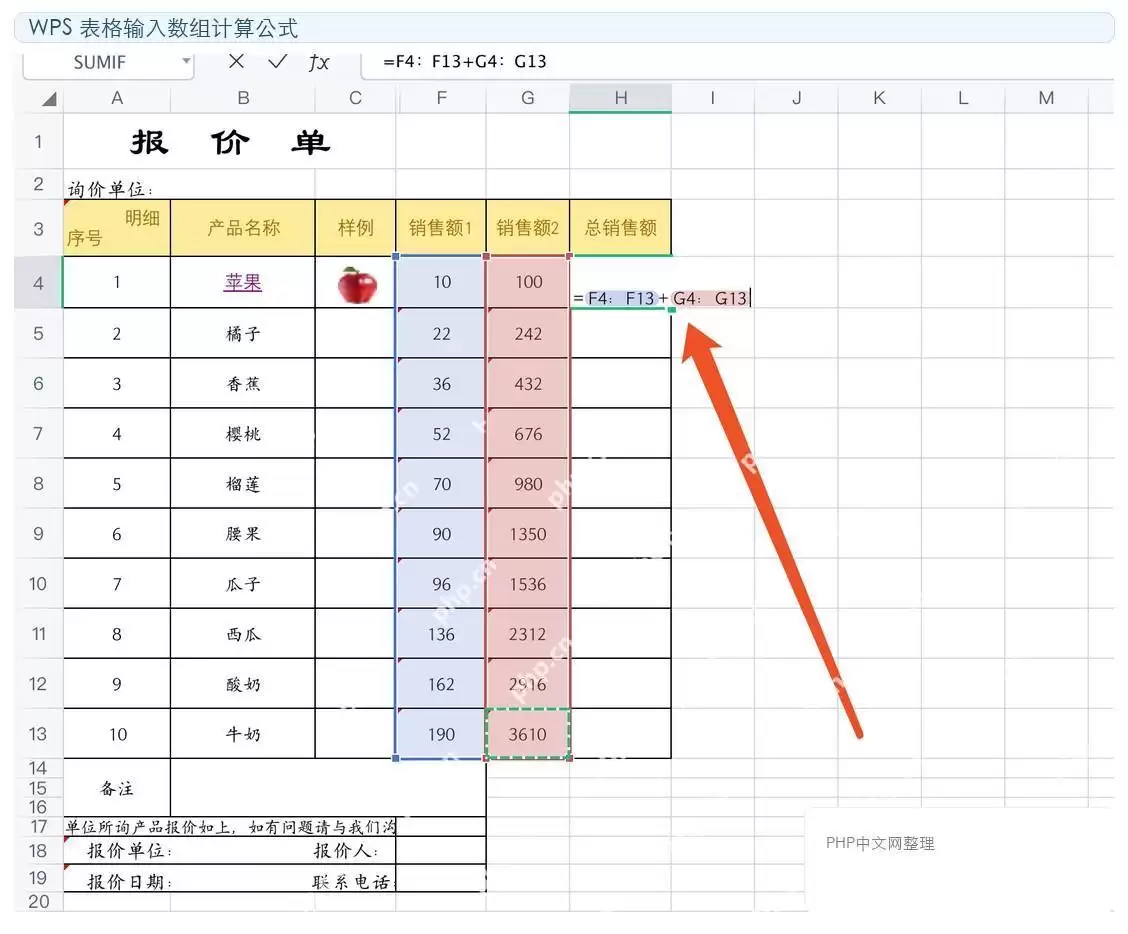
在结果表中,第一步不建议直接编写 GETPIVOTDATA 函数,而是先整理出产品代码、月份等查询条件,形成可连续下拉的数组区域。这样做的好处是,后续整列查询可共用同一套规则;新增产品或月份时,结果区只需补齐条件列,无需重新拆分单元格引用。
用透视表搭建跨表汇总底座
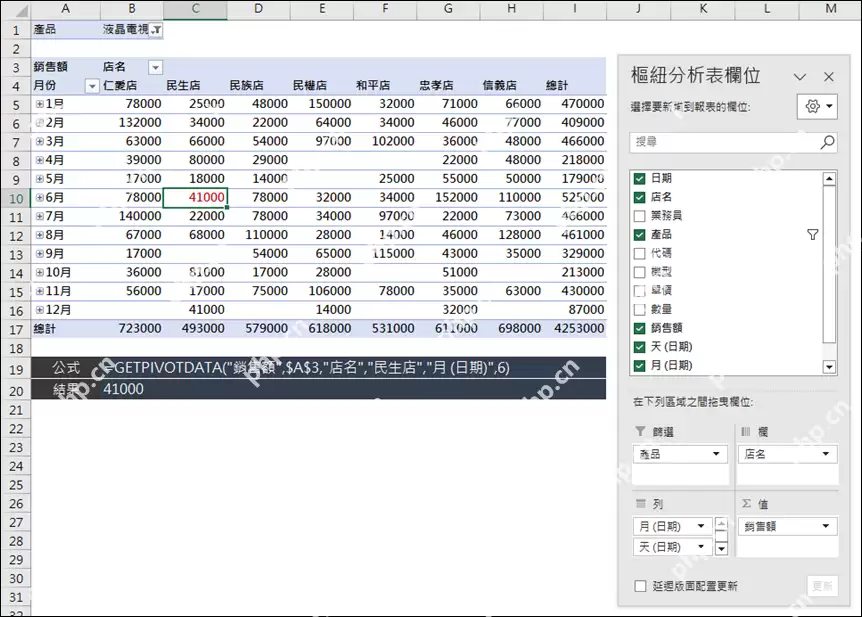
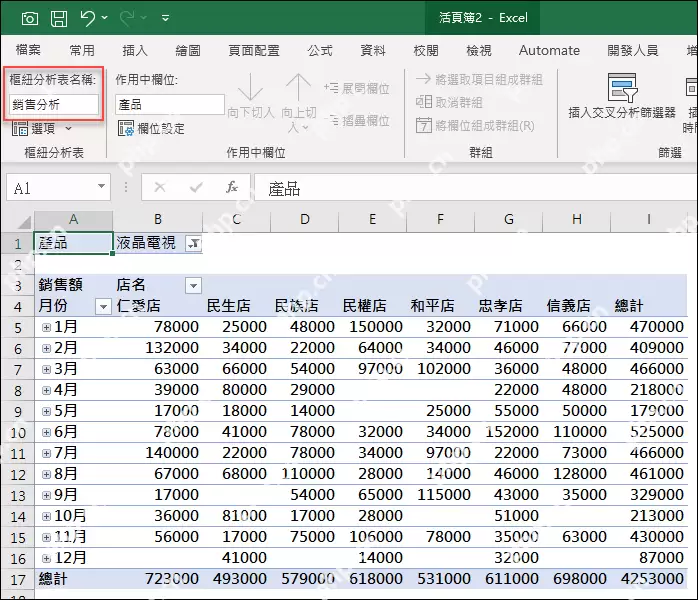
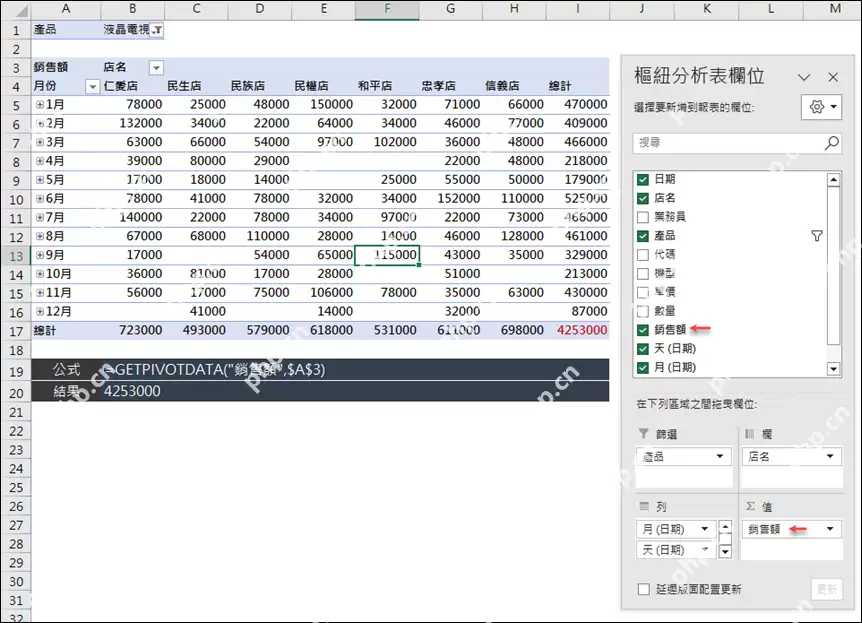
回到透视表,将产品、店名、月份和值字段正确摆放。常见做法是:月份放入行区域,店名放入列区域,销售额放入值区域,产品作为筛选或页字段。确保字段顺序固定后,GETPIVOTDATA 返回的内容才能稳定;如果字段名尚未确定,请先不要继续下一步。
在结果区用 GETPIVOTDATA 精确提取目标值
透视表准备就绪后,在结果区先点击目标数据,让 Excel 自动生成 GETPIVOTDATA 的基本结构,再将其中月份、店名或产品条件改为引用结果表中的单元格。这样,公式不再依赖肉眼查找单元格坐标,而是直接按字段名取值。随后将该公式沿结果列向下复制,即可稳定获取每个条件对应的汇总结果。
将查询条件改为引用列后检查联动结果
决定这套跨表计算能否长期使用的关键,在于最后一步联动检查。将 GETPIVOTDATA 中的固定文本逐个替换为结果表中的产品、店名和月份单元格后,新增一条明细、刷新透视表,观察结果列是否同步变化。如果返回值未更新,请优先检查:字段名称是否被改动、月份层级是否与透视表一致、结果表中的条件文本是否存在多余空格。