

JavaScript实现HTML导航栏下拉菜单:悬浮显示与防Bug处理
本文详解如何使用JavaScript实现HTML导航栏的下拉菜单功能,重点解决鼠标快速离开时菜单无法隐藏的Bug。通过绑定onmouseover和onmouseout事件,结合坐标判断确保交互流畅,并指出绝对定位在布局中的必要性。
JavaScript实现HTML导航栏下拉菜单:悬浮显示与防Bug处理
JavaScript实现HTML导航栏下拉菜单[悬浮显示]
在前端界面设计过程中,鼠标悬停于特定选项时自动弹出菜单的交互方式备受青睐。尽管纯CSS也能实现类似效果,但往往受限于菜单必须作为悬停元素的子元素、选择器优先级等约束。下文将直接展示实现效果。
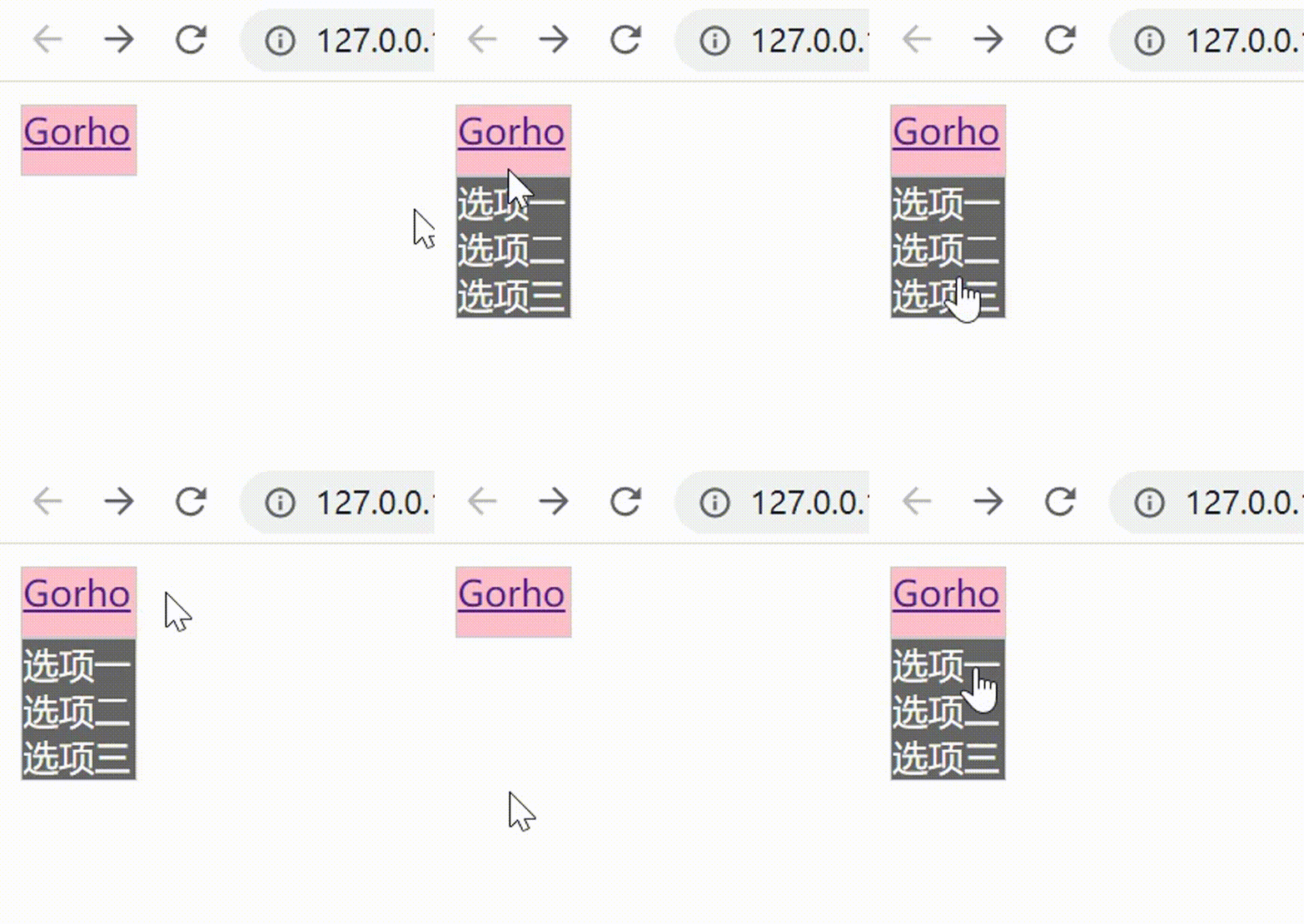
当前样式较为简陋。
JavaScript代码实现步骤
代码实现(JavaScript)
第一步,获取需要触发悬浮效果的元素对象以及对应的菜单对象。
//获取需要悬浮的对象
  let show = document.getElementById("show");
  //获取被隐藏的菜单
  let menu = document.getElementById("menu");
第二步,为触发悬浮的元素绑定鼠标悬停事件。
//给show添加鼠标悬浮事件
  show.onmouseover = function(){
     //改变菜单的内联样式display为block,菜单显示
     menu.style.display = "block";
  }
第三步,为触发悬浮的元素绑定鼠标离开事件。
若用户先触发悬停元素的显示事件,随后未进入菜单区域便直接移开鼠标,会导致菜单无法隐藏。因此,在悬停元素的鼠标离开事件中需增加判断逻辑:若鼠标离开后的坐标不在菜单范围内,则隐藏菜单;否则保持显示。
show.onmouseout = function(){
   //获取菜单栏的坐标值
   let menux = menu.offsetLeft;
   let menuy = menu.offsetTop;
   let menuX = menu.offsetLeft+menu.offsetWidth;
   let menuY = menu.offsetTop+menu.offsetHeight;

   //获取鼠标的坐标值
   let event = window.event;
   let mouseX = event.clientX;
   let mouseY = event.clientY;

   if(mouseX<menux || mouseX>menuX || mouseY<menuY || mouseY>menuY){
     menu.style.display = "none";
   }
 }
第四步,分别为菜单元素绑定鼠标悬停和鼠标离开事件。
代码逻辑表明,当鼠标位于菜单上方时保持显示,离开时则隐藏。
//分别给menu对象绑定鼠标悬浮和鼠标离开事件
menu.onmouseover = function(){
   menu.style.display = "block";
}
menu.onmouseleave = function(){
   menu.style.display = "none";
}
完整源代码示例
完整源代码如下:
<!DOCTYPE html>
<html lang="en">
<head>
  <meta charset="UTF-8">
  <meta name="viewport" content="width=device-width, initial-scale=1.0">
  <title>Document</title>
  <script>
    window.onload = function(){
      //获取需要悬浮的对象
      let show = document.getElementById("show");
      //获取被隐藏的菜单
      let menu = document.getElementById("menu");

      //给show添加鼠标悬浮事件
      show.onmouseover = function(){
        //改变菜单的内联样式display为block
        menu.style.display = "block";
      }

      //
      show.onmouseout = function(){
        //获取菜单栏的坐标值
        let menux = menu.offsetLeft;
        let menuy = menu.offsetTop;
        let menuX = menu.offsetLeft+menu.offsetWidth;
        let menuY = menu.offsetTop+menu.offsetHeight;

        //获取鼠标的坐标值
        let event = window.event;
        let mouseX = event.clientX;
        let mouseY = event.clientY;

        if(mouseX<menux || mouseX>menuX || mouseY<menuY || mouseY>menuY){
          menu.style.display = "none";
        }
      }

      //分别给menu对象绑定鼠标悬浮和鼠标离开事件
      menu.onmouseover = function(){
        menu.style.display = "block";
      }
      menu.onmouseleave = function(){
        menu.style.display = "none";
      }
    }
  </script>
  <style>
    *{
      margin: 0;
      padding: 0;
    }
    li{
      list-style: none;
    }
    #show {
      margin-top: 10px;
      margin-left: 10px;
      width: 50px;
      height: 30px;
      border: 1px solid #ccc;
      background-color: pink;
    }
    #menu{
      display: none;
      margin-left: 10px;
      width: 50px;
      border: 1px solid #ccc;
      background: rgba(0, 0, 0, 0.6);
    }
    #menu a{
      color: #fff;
      text-decoration: none;
    }
  </style>
</head>
<body>
  <div id="box">
    <div id="show"><a href="#">Gorho</a></div>
    <ul id="menu">
      <li><a href="#">选项一</a></li>
      <li><a href="#">选项二</a></li>
      <li><a href="#">选项三</a></li>
    </ul>
  </div>
</body>
</html>
补充说明:在实际项目中,菜单元素应设置为绝对定位(position:absolute),否则菜单出现时会挤压其他盒子的布局位置。虽然示例中未设置,但在CSS中添加该属性即可解决此问题。
以上就是本文的全部内容,希望对大家的学习有所帮助,也希望大家多多支持本站。
anime.js 快速入门:怎么引入库并编写第一个 DOM 动画
2026-11-05 14:22:43
在线JS解密后变量名仍乱码?结合浏览器DevTools调试还原
2026-11-04 20:26:01
怎么在浏览器中运行JavaScript代码并查看输出结果
2026-11-04 09:07:33
JS 获取屏幕分辨率:window.screen.width 与 height 用法
2026-11-04 08:52:48
为什么推荐用DOMContentLoaded代替window.onload初始化JS
2026-11-04 08:42:33