

Win11关闭快捷键方法
作者:技术拾光时间:2026-07-20 08:47:19浏览:327
在Windows 11系统中,用户常因误触快捷键导致程序意外关闭或弹窗,掌握正确的关闭方法能有效避免此类困扰。以下介绍两种最实用的场景,您可根据具体情况选择。 方法一:正常关闭当前程序窗口 当需要关闭当前正在使用的程序窗口,例如浏览器、文档编辑器时,直接按下“Alt+F4”组合键即可。这是最标准的强
在Windows 11系统中,用户常因误触快捷键导致程序意外关闭或弹窗,掌握正确的关闭方法能有效避免此类困扰。以下介绍两种最实用的场景,您可根据具体情况选择。
方法一:正常关闭当前程序窗口
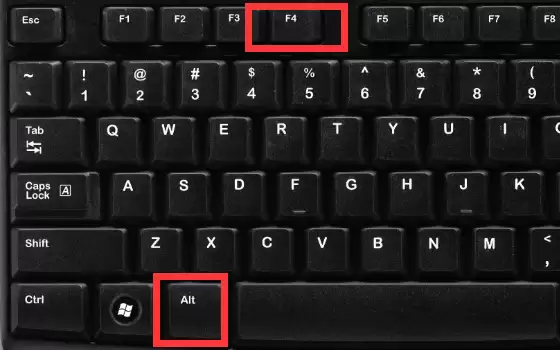
当需要关闭当前正在使用的程序窗口,例如浏览器、文档编辑器时,直接按下“Alt+F4”组合键即可。这是最标准的强制退出方式,适用于绝大多数正常运行的应用程序。请注意,此操作会关闭当前活动窗口,若内容未保存系统会弹出提示,避免误操作导致数据丢失。
方法二:强制结束卡死程序
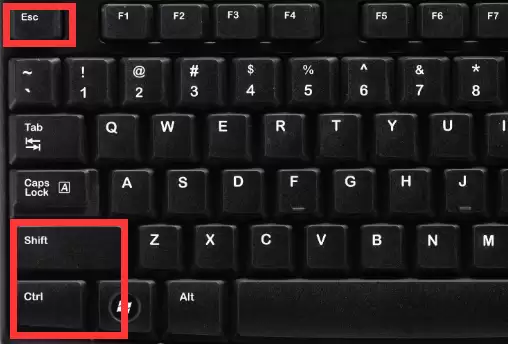
当程序彻底卡死,鼠标点击无响应,且“Alt+F4”也无法生效时,需要借助任务管理器进行强制终止。按下“Ctrl+Shift+Esc”组合键即可直接呼出任务管理器面板,这是最快的方式,无需通过右键菜单查找。
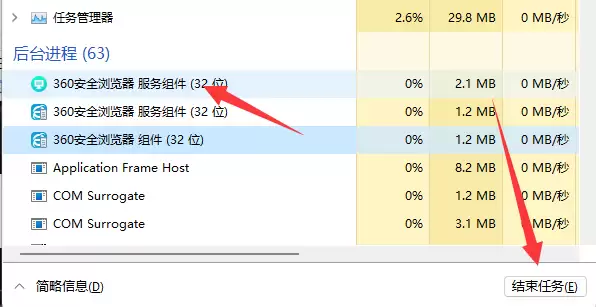
在进程列表中找到标记为“未响应”或持续“转圈圈”的应用程序,选中该程序,然后点击右下角的“结束任务”按钮。几秒钟内,该进程将被强制终止,系统恢复正常运行。
以上两种方法覆盖了日常使用Windows 11时关闭快捷键的常见需求。正常关闭程序请使用Alt+F4,程序卡死时则通过Ctrl+Shift+Esc调出任务管理器结束任务。操作简单有效,可快速解决程序关闭问题。