Win11无线投屏功能怎么用
作者:技术拾光时间:2026-07-20 08:47:13浏览:128
Win11的无线投屏功能其实挺实用的,但不少朋友第一次用的时候会摸不着门路。今天就把这事掰开揉碎说清楚,包括怎么把电脑画面投到电视上、投到其他显示器上。先说说必备条件:电脑系统至少是Win7以上,得有无线网卡、蓝牙功能,显示屏当然也得有。另外,相关的驱动要正常安装并能够启动。这些基础具备之后,才能往
Win11的无线投屏功能其实挺实用的,但不少朋友第一次用的时候会摸不着门路。今天就把这事掰开揉碎说清楚,包括怎么把电脑画面投到电视上、投到其他显示器上。先说说必备条件:电脑系统至少是Win7以上,得有无线网卡、蓝牙功能,显示屏当然也得有。另外,相关的驱动要正常安装并能够启动。这些基础具备之后,才能往下走。

场景一:将其他设备画面投屏到这台电脑
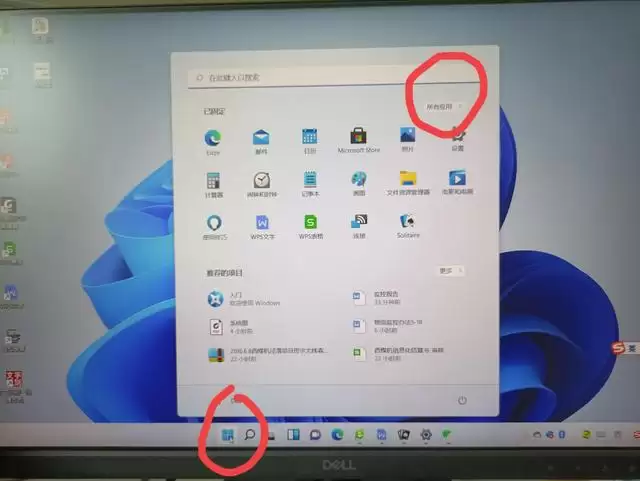
Win11并没有把“投屏到此电脑”这个功能放到状态栏显眼的位置,得手动找一下。操作路径是:点击【开始】→点【所有应用】→找到【连接】并点击。这时候就会弹出“投屏到此电脑”的窗口。接着,在需要投屏的设备上操作,按照电脑上提示的名称连接就行。如果这个功能你常用,可以在找到【连接】后右键点击它,选“固定到开始屏幕”或者固定到任务栏上,下次就不用翻找了。
场景二:将电脑画面投屏到无线投影机或电视
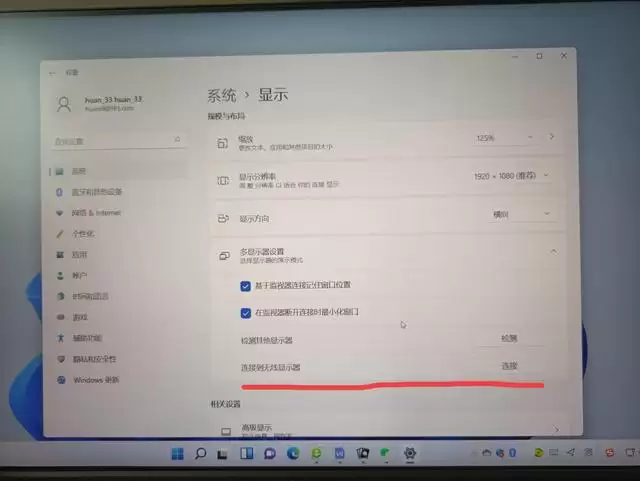
操作路径是:点击【开始】→点【设置】→点【显示】→点【多显示器设置】→再找到【连接无线显示器】并点击。这时候系统会开始搜索附近可用的无线显示设备,找到你指定的设备后,点击连接就能实现投屏了。
小提示:调整Win11开始菜单位置
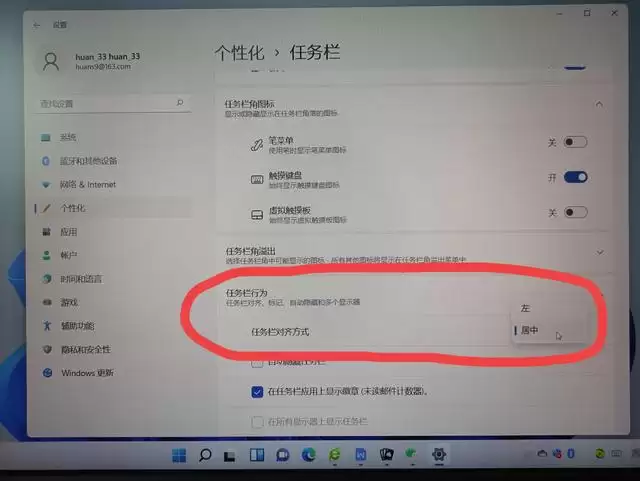
最后一个小提示。很多人习惯了Windows系统的开始菜单在屏幕左下角显示和使用,但Win11默认把开始菜单放在了屏幕中间。如果你觉得不顺手,想改回左侧,可以这样操作:在状态栏的空白处右键点击鼠标,选【任务栏设置】,找到并点开【任务栏行为】,然后在【任务栏对齐方式】右边选【左】即可。瞬间就找回熟悉的感觉了。