

爱思盒子mini蓝牙定位使用教程
使用爱思盒子mini进行iOS虚拟定位时,需先关闭定位服务、WiFi和蜂窝数据,连接蓝牙设备后修改定位,再按顺序开启上述功能。后续更换位置可简化操作。连接失败可忽略设备重启或改用USB连接。
进行iOS虚拟定位时,最怕的就是操作复杂、容易失败。这套蓝牙版爱思盒子mini的流程,已经是最省心的方案之一。但要想一次成功,仍需按步骤操作,疏忽一步可能就要重来。下面将完整流程拆解说明。
一、操作步骤
(一)、视频教程
(二)、图文教程
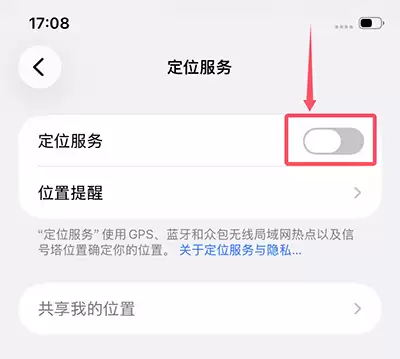
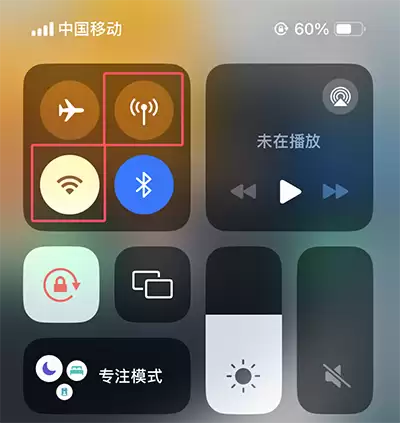
1. 在iOS设备上,进入“设置”→“隐私与安全性”,找到“定位服务”并关闭,同时关掉“WiFi”和“蜂窝数据”。这一步是切断设备原本的网络和定位能力,为后续蓝牙虚拟定位腾出干净的环境。
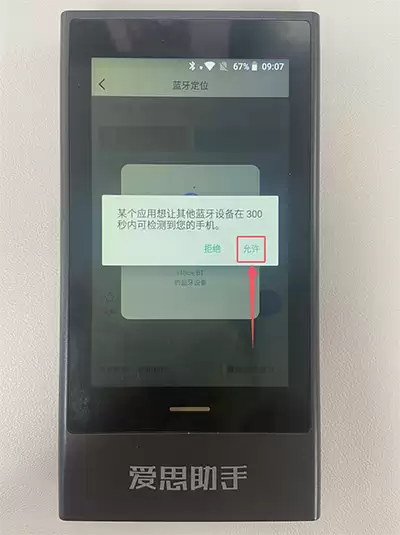
2. 打开盒子的蓝牙定位功能,在地址收藏夹里选好想要的位置,然后点击“修改虚拟定位”。此时盒子上会弹窗提示“蓝牙设备允许被检测”,点击“允许”。
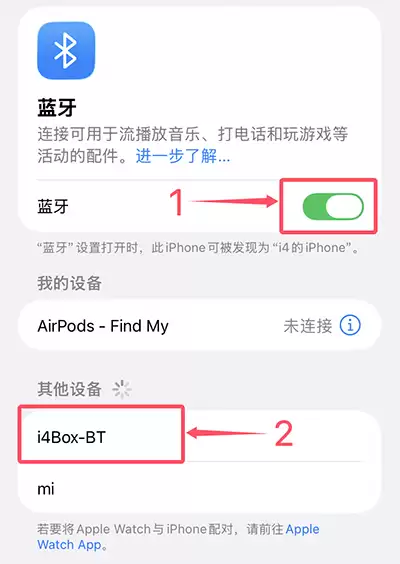
3. 回到iOS设备,进入“设置”→“蓝牙”,打开蓝牙开关,找到盒子蓝牙“i4Box-BT”并点击连接。此时iOS设备和盒子上都会出现配对弹窗,两边都点击“配对”。
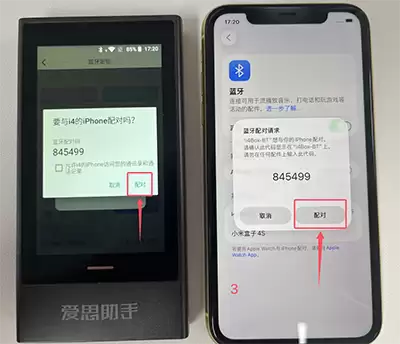
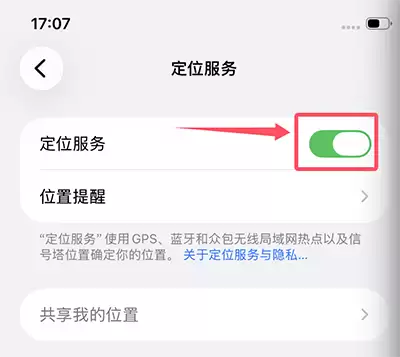
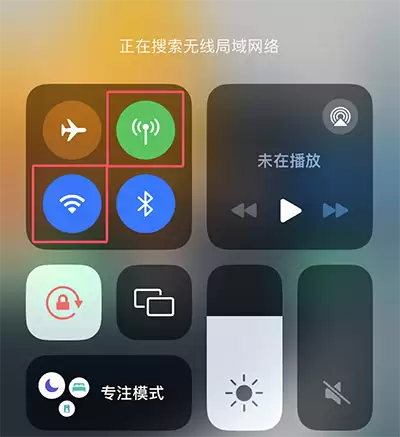
4. 当盒子提示“修改定位成功”时,接下来有个关键顺序:先在iOS设备上打开“定位服务”,再打开“WiFi”和“蜂窝数据”。顺序弄反了,修改可能无效。
5. 打开iOS设备自带的“地图”软件,点击“当前位置”按钮,查看定位是否已经变为设定的位置。这是最直观的验证方式。
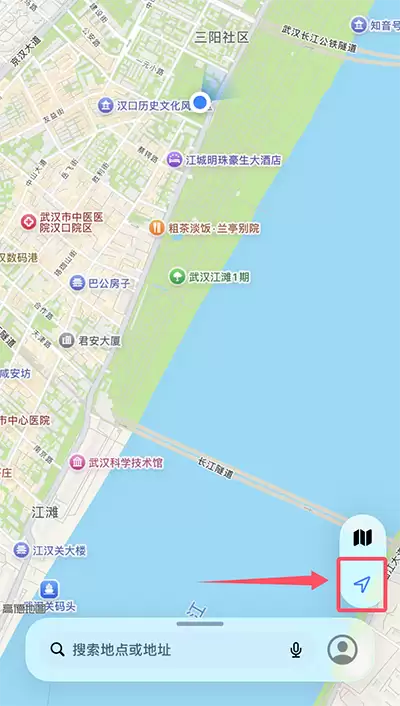
6. 如果地图上显示的位置没有变,不必慌张,按顺序重新操作步骤1和4即可。多数情况下是因为服务开关的顺序没有走对。
二、后续更换位置修改操作步骤
如果已经成功修改过一次,再次更换位置时,不需要重复所有步骤,流程更精简:
1. 关闭iOS设备的“定位服务”、“WiFi”和“蜂窝数据”。
2. 点击盒子上的“修改虚拟定位”,进入iOS设备的蓝牙界面(本质上就是重启一次iOS设备的蓝牙),在“我的设备”里点击“i4Box-BT”重新连接,等待盒子提示修改定位成功。
3. 在iOS设备上打开“定位服务”,再打开“WiFi”和“蜂窝数据”。
4. 同样,如果位置没有变,重新操作步骤1和3。
三、蓝牙服务连接失败?
连接过程中偶尔会遇到盒子连不上蓝牙的情况。常见解决办法如下:
1. 在iOS设备的蓝牙设备列表中,找到已经配对的盒子,点击右边的“i”图标,选择“忽略此设备”彻底删除配对信息。
2. 尝试重启iOS设备的蓝牙服务,同时把盒子也重启一下(通常是长按电源键或拔插电源)。
3. 如果多次尝试后仍然失败,建议改用USB有线连接方式,更加稳妥。