

苹果设备连接爱思助手无反应?4个排查方法轻松解决
苹果设备连接爱思助手无反应时,可依次排查:设备是否停用或越狱、数据线是否原装、爱思助手版本是否最新、是否与其他管理软件冲突,再通过工具箱修复驱动,关闭系统及第三方防火墙,并重启设备。
当苹果设备连接到电脑时,爱思助手毫无反应,或弹出“连接超时”提示,这种情况许多用户都遇到过。问题看似复杂,但排查起来并不困难。从硬件到软件,从驱动到系统设置,都可能是导致连接失败的原因。下面按照清晰的排查思路,逐一解决问题,基本都能恢复正常连接。
一、确认设备是否能够正常解锁和使用
首先检查设备本身是否处于正常工作状态。
1、设备已停用:如果因锁屏密码输入错误次数过多,屏幕上显示“不可用”或“已停用”,设备将无法正常连接电脑。此时需要让设备进入恢复模式,再通过爱思助手的刷机功能解除已停用状态。需要特别提醒的是,此操作无法保留数据。

2、设备已越狱:越狱后的设备连接电脑有时会出现异常。建议先重启设备,使越狱环境暂时失效,再重新连接尝试。
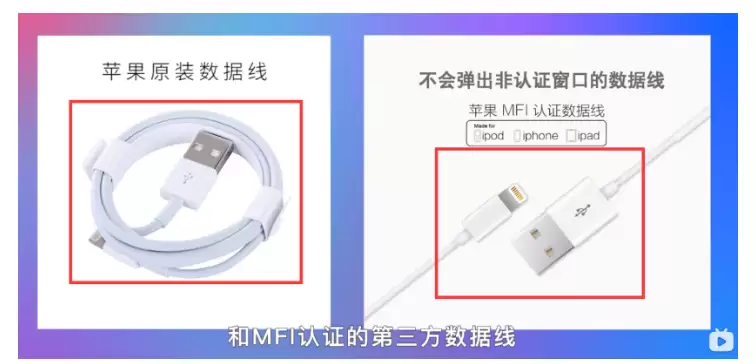
3、数据线问题:设备本身能正常使用,则需检查数据线。务必使用原装或经过MFi官方认证的USB数据线,避免使用任何转接口。充电正常不代表数据能传输,破损的数据线更容易导致连接失败。
一个小提示:连接爱思助手时,如果手机屏幕上弹出“要信任此电脑吗?”的提示,请点击“信任”。
二、软件和版本问题
软件层面的问题也经常导致连接失败:
- 确认爱思助手已更新至最新版本,旧版本可能无法支持最新的iOS系统。
- 如果电脑上安装了其他苹果设备管理软件(如iTunes以外的工具),它们之间可能相互冲突。可以尝试卸载其他管理软件,再重新连接设备。
三、驱动问题
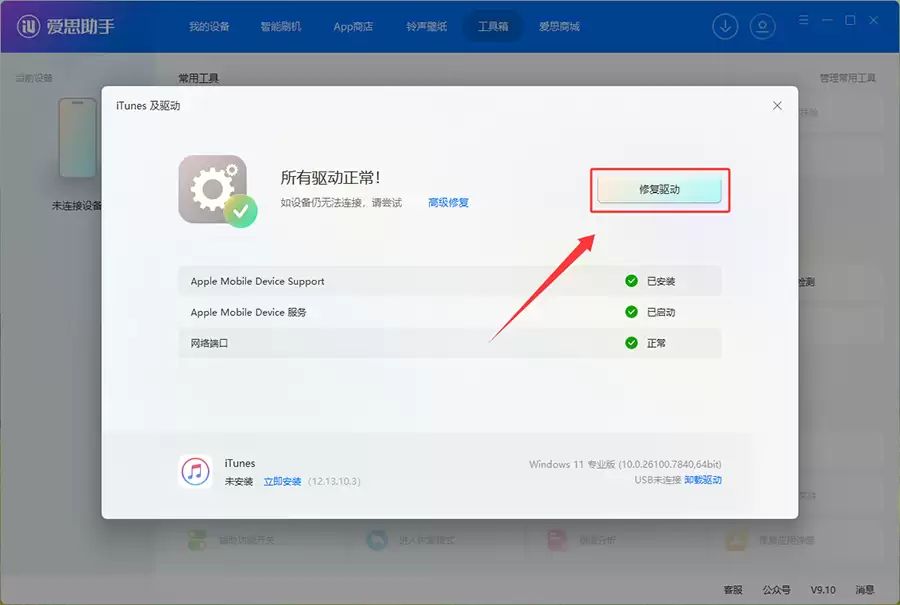
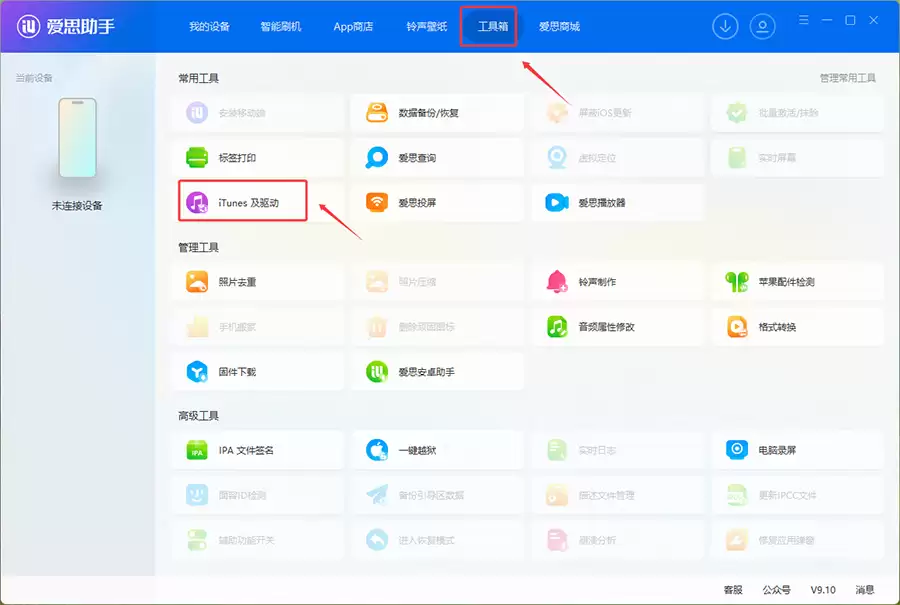
驱动问题是连接失败最常见的因素之一。操作很简单:打开爱思助手的“工具箱”,找到“iTunes 及驱动”,点击“修复驱动”。修复完成后,重新拔插数据线,检查是否能够正常连接。
四、防火墙问题
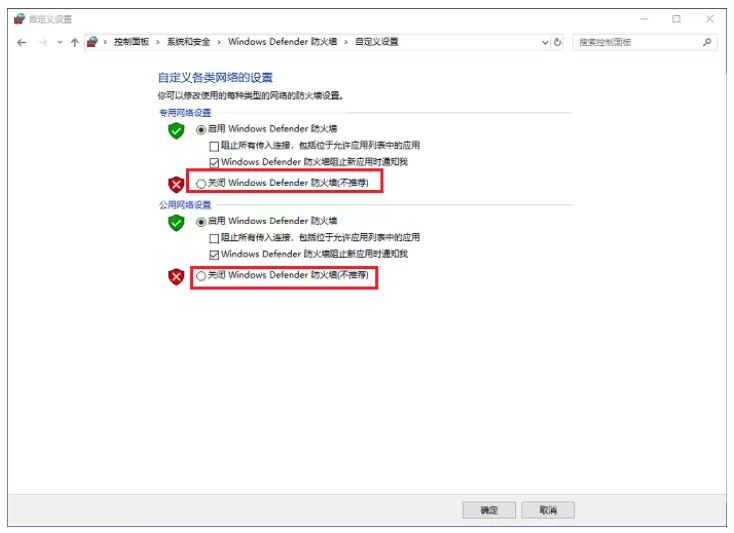
如果以上方法均无效,则需检查系统层面的拦截。通过设备管理器查看驱动是否正常,若“便携设备”条目未出现,很可能是防火墙在干扰。需要关闭系统防火墙和第三方防火墙软件。
系统防火墙的关闭路径:【控制面板】→【系统和安全】→【Windows 防火墙】→【启用或关闭 Windows 防火墙】,将其关闭即可。
最后,别忘了重启手机和电脑,许多临时性故障在重启后可以自动修复。如果以上所有方法均无效,问题很可能出在电脑系统环境本身。此时,重装系统或更换一台电脑再试,通常是最终的解决方案。