

iOS17.4面容ID Bug修复方法
3月6日凌晨,苹果推送了iOS 17.4正式版,至今已有半个多月。此次更新带来了多项新功能,包括iPhone 15系列的电池优化、Siri快速呼叫、失窃设备保护改进,以及新增的Emoji。然而,用户反馈褒贬不一,有不少用户反映升级后面容ID突然无法使用。 如果升级后遇到面容ID无法使用的问题,不必着
3月6日凌晨,苹果推送了iOS 17.4正式版,至今已有半个多月。此次更新带来了多项新功能,包括iPhone 15系列的电池优化、Siri快速呼叫、失窃设备保护改进,以及新增的Emoji。然而,用户反馈褒贬不一,有不少用户反映升级后面容ID突然无法使用。
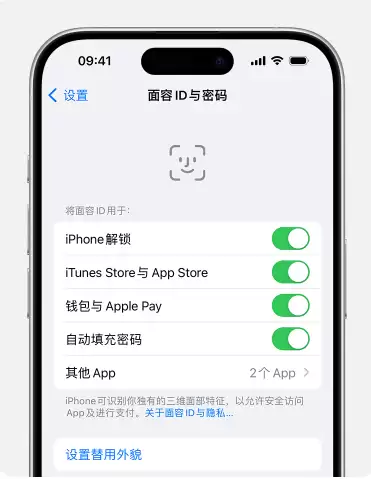
如果升级后遇到面容ID无法使用的问题,不必着急,按照以下步骤逐一排查即可。
一、检查面容 ID 设置
首先打开iPhone的“设置”,进入“面容 ID 与密码”。确认面容 ID 已设置,并且所需功能(如解锁、支付)已开启。如果未设置或需要重新设置,点击“设置面容 ID”即可。
二、确保原深感摄像头未被遮挡
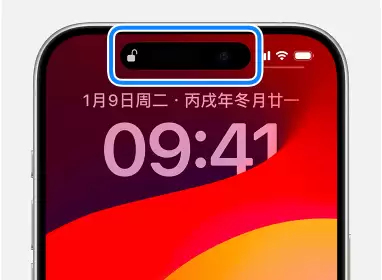
检查原深感摄像头是否被屏幕污渍、保护壳边缘或贴膜遮挡。这些看似细微的遮挡物,往往是导致面容ID无法使用的常见原因。
三、确保面部未被遮挡
面容 ID 需要识别眼睛、鼻子和嘴巴,缺一不可。默认情况下,如果嘴巴和鼻子被口罩或围巾遮挡,面容 ID 无法正常工作。
如果已设置“戴口罩使用面容 ID”,还需确保眼睛未被遮挡。口罩戴得过高或过靠近眼睛,iPhone 可能无法识别,可尝试将手机拿高一些。
另外,面容 ID 支持大部分太阳镜,但“戴口罩使用面容 ID”功能不支持太阳镜。部分太阳镜会遮挡特定光线,干扰原深感摄像头的红外线,此时需摘下太阳镜再试。
四、确保正对原深感摄像头
原深感摄像头的视野范围与自拍或FaceTime时类似。无论iPhone平放于桌面还是正常手持,手机距离面部应不超过一臂远(约25至50厘米,即10至20英寸)。距离过远将无法识别。
五、重新启动设备
经典方法往往有效——重启iPhone,然后重新尝试面容 ID。许多临时性小问题可通过重启解决。
六、添加替用外貌
如果近期更换发型、剃须或外貌变化较大,可设置“替用外貌”。这样面容 ID 将增加一个识别模板,提高识别成功率。
若以上六步均尝试后面容 ID 仍无法使用,则很可能与系统版本有关。苹果目前正在测试iOS/iPadOS 17.4.1更新,预计近期推送。届时可通过系统设置检查更新,升级后问题有望解决。