

iPhone 15自拍技巧:改善变形与强光
不少刚入手iPhone的朋友会抱怨:明明花了大价钱,拍出来的照片还不如国产手机讨喜。其实,这个说法多少有些冤枉iPhone了。它的相机硬件和算法底子摆在那儿——色彩还原、快门响应、尤其是视频能力,至今仍是行业标杆。问题往往出在默认设置上,出厂参数为了兼顾大多数用户,牺牲了一些细节表现力。只要稍作调整
不少刚入手iPhone的朋友会抱怨:明明花了大价钱,拍出来的照片还不如国产手机讨喜。其实,这个说法多少有些冤枉iPhone了。它的相机硬件和算法底子摆在那儿——色彩还原、快门响应、尤其是视频能力,至今仍是行业标杆。问题往往出在默认设置上,出厂参数为了兼顾大多数用户,牺牲了一些细节表现力。只要稍作调整,iPhone的拍照效果能提升一个档次。
下面以iPhone 15为例,说说改善自拍变形和强光过曝的具体操作,几步就能搞定。
第一步:调整照片格式
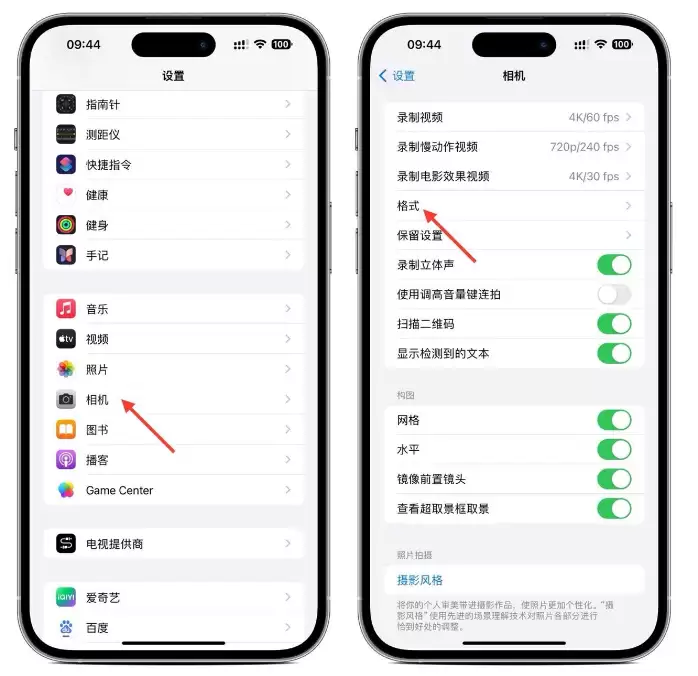
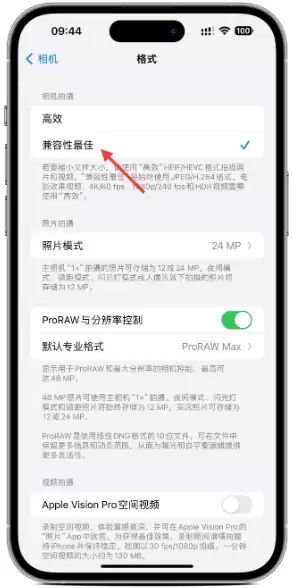
打开【设置】→【相机】→【格式】。进去之后,把“兼容性最佳”选上。这一步主要是让照片文件格式更通用,减少压缩带来的画质损失。
第二步:开启镜像前置镜头
退回到【相机】主界面,找到“镜像前置镜头”这个开关,把它打开。这个设置能解决自拍时脸看起来歪歪扭扭的问题——因为前置摄像头默认是镜像的,拍出来的画面和你在屏幕上看到的左右相反,打开镜像后照片就和预览一致了。
第三步:保留相机模式
进入【设置】→【相机】→【保留设置】,把“相机模式”打开。这样每次启动相机时,都会记住你上次用的拍照模式,不用每次重新选。
第四步:进入辅助功能显示设置
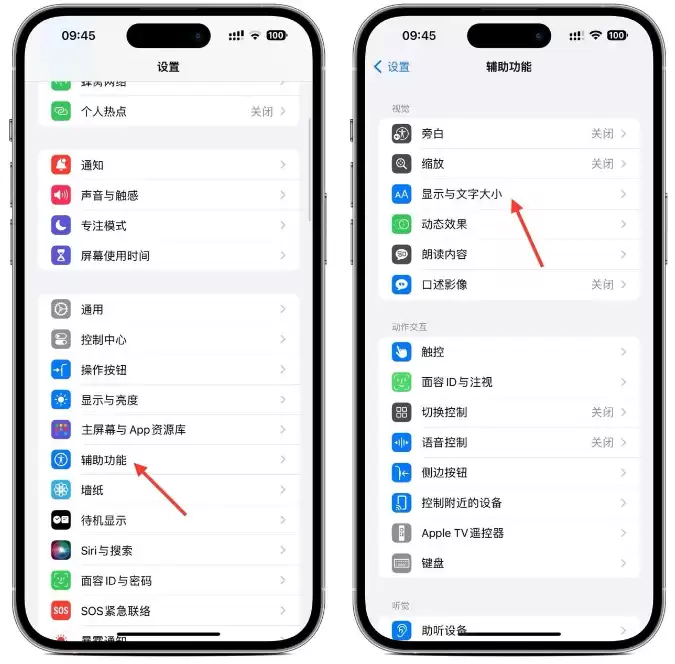
进入【设置】→【辅助功能】→【显示与文字大小】。
第五步:降低白点值
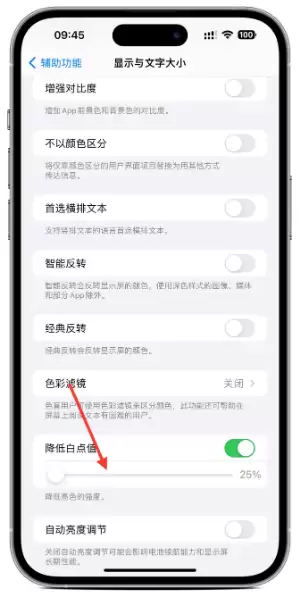
在【显示与文字大小】页面底部,找到【降低白点值】并打开,把滑块调整到25%左右。这个选项可以降低屏幕亮度和相机预览的过曝感,尤其在强光环境下拍照,能有效避免画面一片惨白。
设置完这五步,再打开相机自拍一张试试——是不是感觉肤色自然了、脸型也不扭曲了、高光部分不再过曝?这几项调整其实适用于所有iPhone机型,老用户也可以翻出设置照做。修图修得再多,不如拍的时候就打好底子,对吧?