

解决IDEA中.VUE文件Export declarations报错:修改JavaScript版本
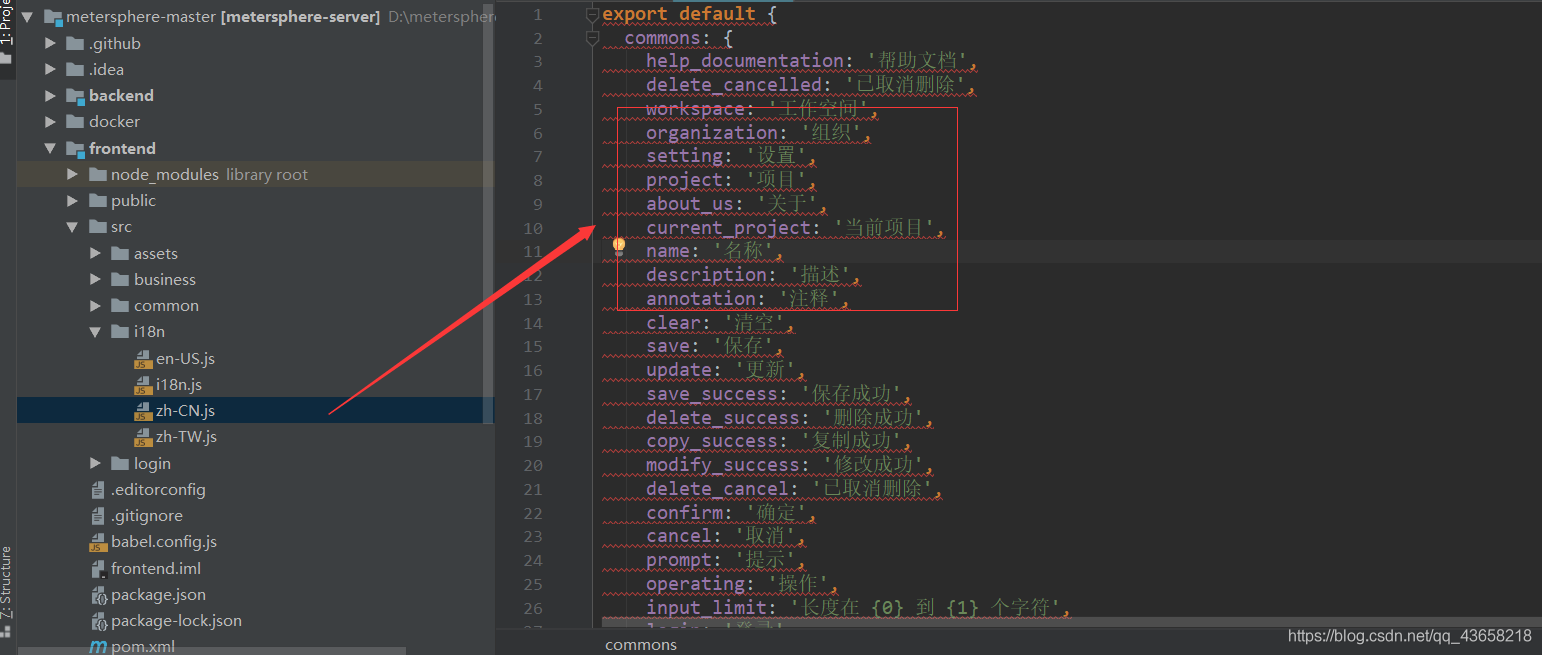
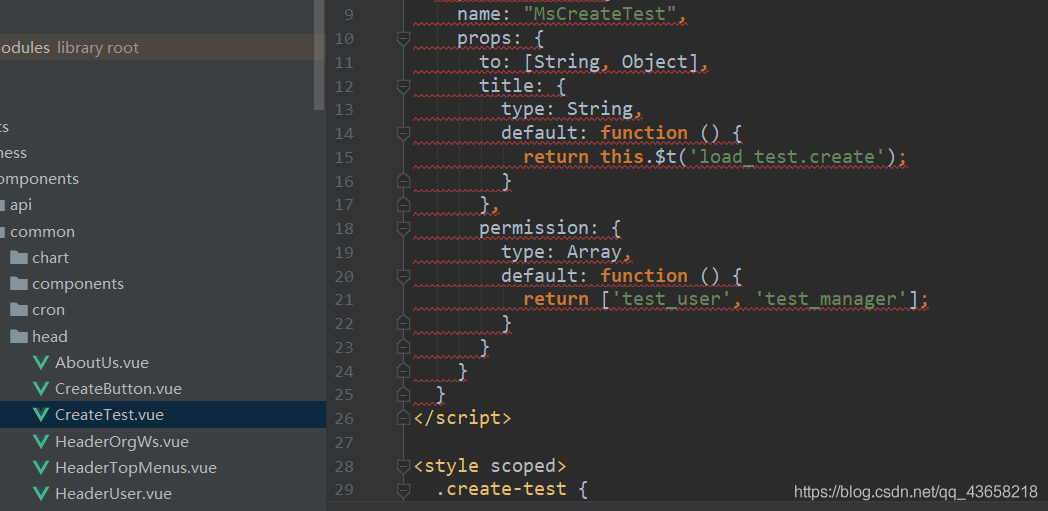
IntelliJ IDEA中处理.VUE文件时,若遇到“Export declarations are not supported by current JavaScript version”报错,可通过调整语言设置解决。具体操作为进入设置界面,找到语言与框架选项,将JavaScript版本号从默认值修改为6.0或6,保存应用即可消除该错误提示。
IDEA .VUE文件Export declarations报错原因
在IntelliJ IDEA中开发.VUE文件时,若控制台或编辑器提示“Export declarations are not supported by current JavaScript version”(当前JavaScript版本不支持导出声明),通常是因为项目配置的JavaScript语言规范版本过低,无法识别ES6及以上的模块导出语法。解决此报错的方法与处理类似JavaScript文件报错的方式一致,即通过调整IDEA的全局或项目级JavaScript语言设置来兼容新版语法。
针对.js文件中出现的同类Export declarations报错,其根本原因相同,均指向JavaScript语言版本配置与代码语法不匹配的问题。
修改JavaScript版本设置步骤
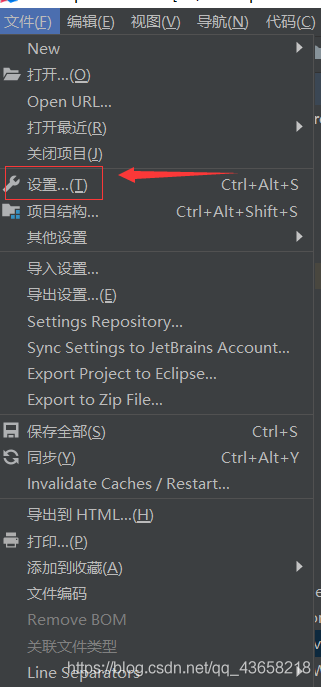
首先,打开IntelliJ IDEA的设置界面。在Windows/Linux系统中,可通过菜单栏的“File” -> “Settings”进入;在macOS系统中,则通过“IntelliJ IDEA” -> “Preferences”进入。
在设置窗口左侧的导航栏中,依次展开“Languages & Frameworks”(语言与框架)选项。
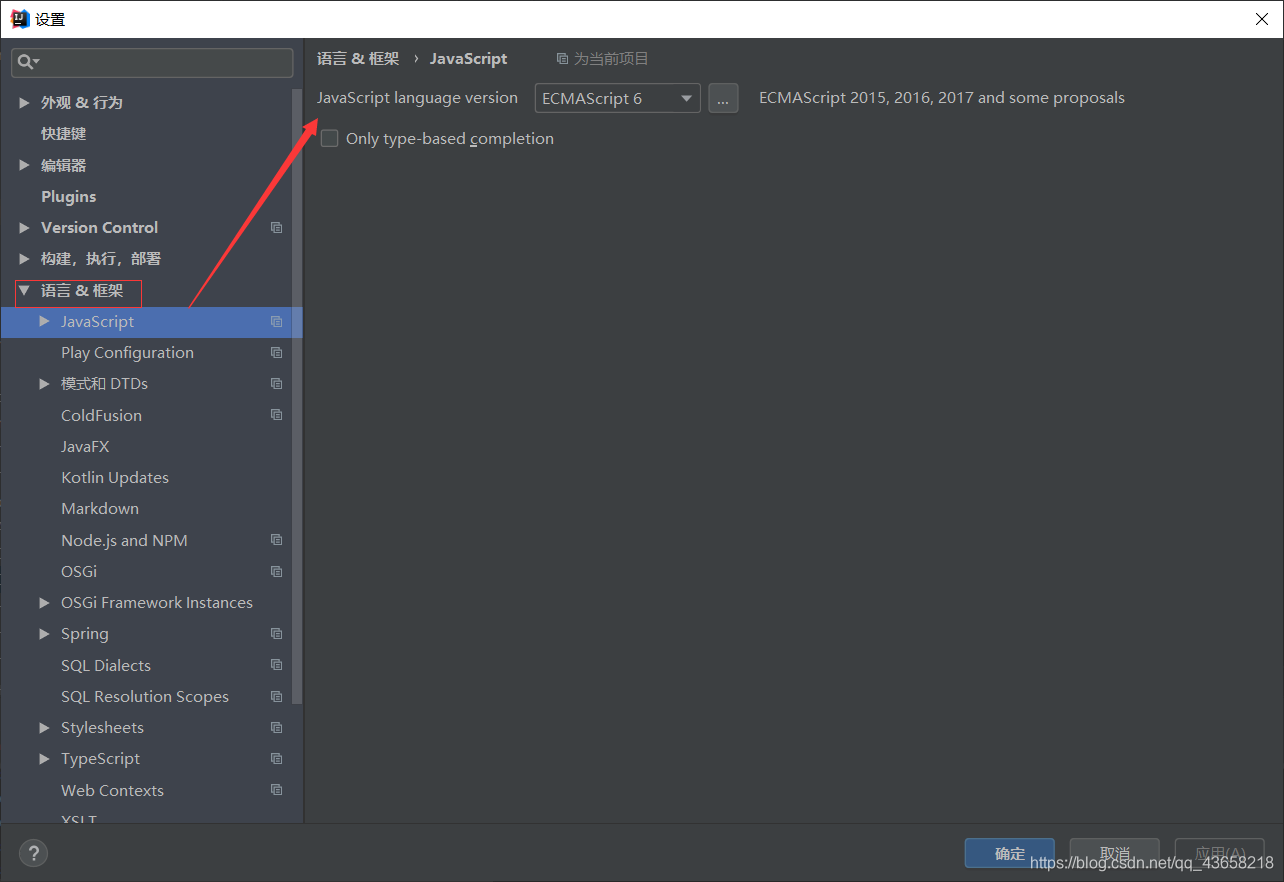
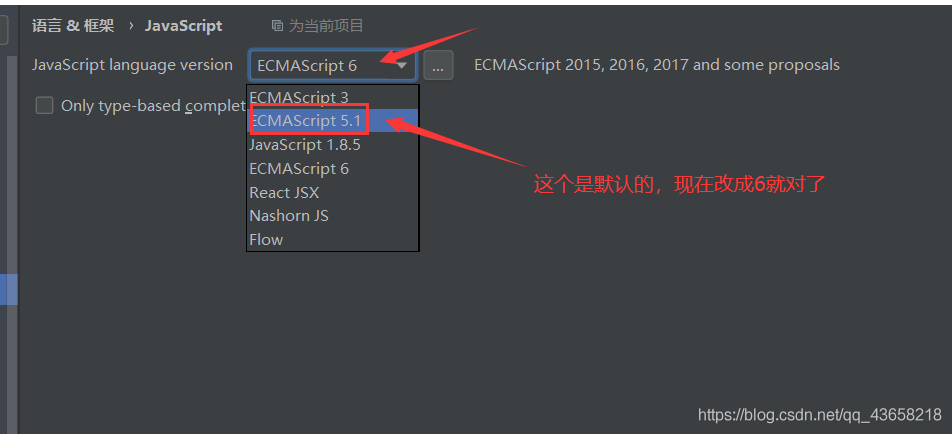
在“Languages & Frameworks”下找到“JavaScript”子项。在右侧面板中,你会看到“JavaScript language version”(JavaScript语言版本)的下拉菜单。默认情况下,该选项可能被设置为“ECMAScript 3”或“Default”。请将其更改为“ECMAScript 6”或直接选择“6.0”(部分版本显示为“6”)。这一更改旨在让IDEA识别ES6标准中的export/import等模块语法。
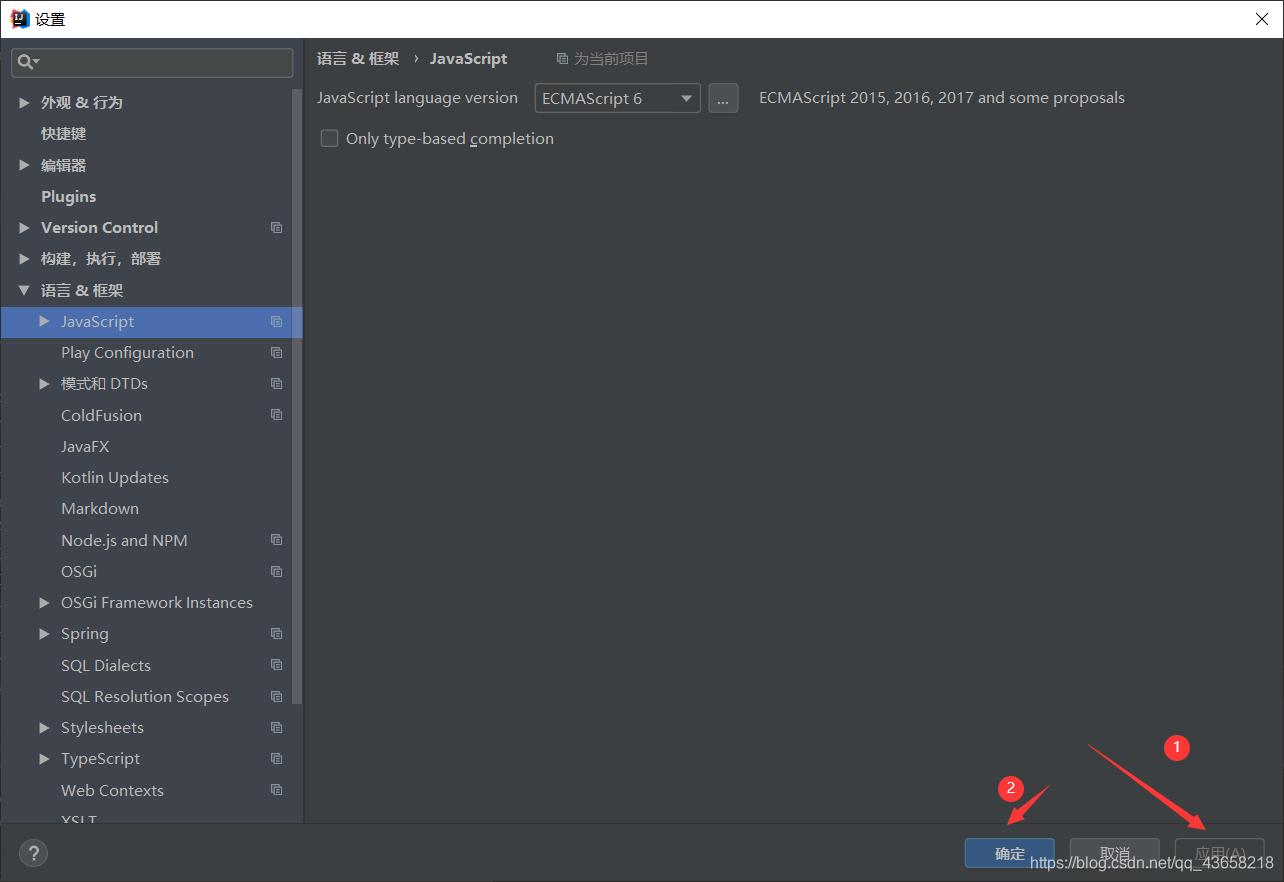
修改完成后,点击设置窗口右下角的“Apply”(应用)按钮,使配置生效,然后点击“OK”关闭设置窗口。此时,之前因版本不匹配导致的Export declarations报错应当消失。
至此,关于解决IDEA中.VUE文件及JS文件“Export declarations are not supported by current JavaScript version”报错的操作已完成。若需了解更多IDEA中.VUE文件相关的配置技巧或报错排查,建议查阅本站过往文章或继续浏览后续相关内容,感谢支持!
怎么在 Vue 3 和 React 项目中封装使用 Quill.js 编辑器
2026-11-02 10:28:27
Vue 和 React 项目中集成 qrcode.js 的注意事项
2026-11-02 10:28:19
Vue3实现多内容滑动轮播组件完整代码示例
2026-10-31 20:20:59
Element Plus 中 mt-x 类的使用与卡片间距调整
2026-10-31 16:50:52
前端qrcode生成二维码安装及使用示例详解
2026-10-31 15:22:14