前端qrcode生成二维码安装及使用示例详解
本文详细介绍基于JavaScript的qrcode库的安装与使用方法。该库利用HTML5 Canvas在客户端实时生成二维码,具有轻量、易用、跨平台等优点。文章涵盖浏览器端与服务端API详解,并通过Vue2和Vue3项目示例演示具体代码实现,解决中文编码、Logo添加等常见问题。
前言
qrcode 是一个基于JavaScript的二维码生成库,主要通过获取 DOM 标签,并利用 HTML5 Canvas 进行绘制,该库不依赖任何第三方库。
官方文档地址:https://www.npmjs.com/package/qrcode
1、浏览器支持
qrcode 理论上兼容所有现代浏览器及部分旧版浏览器。只要浏览器支持 HTML5 Canvas 和/或 DOM 操作,即可使用 qrcode 生成二维码。具体支持的浏览器包括:IE6~10、Chrome、Firefox、Safari、Mobile Safari、Opera、Android、Windows Mobile 以及 Microsoft Edge 等。
2、优点
1)客户端实时生成:无需服务器介入,直接在浏览器端生成二维码,有效降低服务器负载和网络传输成本,便于动态内容(如根据用户输入或当前页面 URL)生成二维码。
2)轻量级:qrcode.js 是一个体积小巧的库,易于引入项目,不会显著增加网页加载时间。
3)易用性:API 设计简洁,仅需几行代码即可将文本转换为二维码,并可灵活控制生成参数(如纠错级别、尺寸等)。
4)跨平台兼容性:基于 HTML5 Canvas 或 DOM 元素绘制,适用于大多数现代浏览器,涵盖桌面端和移动端。
5)动态更新:由于在客户端生成,可实现动态内容的实时更新,例如在网页上显示随数据变化而更新的二维码。
6)无额外图片资源:无需上传或存储预生成的二维码图片,减少了文件存储空间的需求和维护工作。
7)可嵌入 Web 应用:与网站其他功能集成紧密,可方便地将生成的二维码嵌入网页任意位置,提升用户体验。
8)自定义扩展:虽然原始库可能不支持某些高级特性(如添加 Logo),但作为开源项目,开发者可根据需求修改和扩展源码以满足个性化要求。
3、缺点
1)不支持中文直接编码:据信息提及,原始版本的 jquery.qrcode 插件可能无法直接将包含中文的文本转换为二维码。处理非 ASCII 字符时,需先对中文内容进行 URL 编码或其他转码操作。
若尝试用中文生成二维码并用微信扫描,可能会看到如下提示:

2)LOGO 添加功能缺失:该插件本身未提供将 Logo 图像集成到二维码中心的功能。如需带 Logo 的二维码,需额外开发或寻找支持此功能的库。
3)兼容性问题:不同浏览器间可能存在兼容性差异,例如在较老版本的 IE 浏览器(如 IE7/8)中生成的二维码图片尺寸可能与现代浏览器(如 Chrome、Firefox 等)显示不同,可能需要开发者针对特定环境进行特殊处理。
4)尺寸和分辨率限制:对于较大数据量或更高级别的纠错级别,生成的二维码可能变得很大。由于基于 HTML5 Canvas 或 DOM 元素绘制,可能受限于设备屏幕大小或渲染能力,导致部分区域无法完整显示。
5)性能优化不足:在某些低性能设备上,特别是在大量生成或频繁更新二维码的情况下,JS 实时生成的效率可能低于服务器端生成并返回静态图片的方式。
6)功能相对基础:相比于一些更全面的库,qrcode 提供的功能较为基础,例如缺乏高级定制选项,如颜色自定义、样式美化等。
4、相关方法
关于 API 的详细使用方法和 Option 配置项,可参考:https://www.npmjs.com/package/qrcode#api
- 浏览器端
1)create(text, [options]),创建二维码并返回一个 qrcode 对象。
2)toCanvas(text, [options], [cb(error, canvas)]),将二维码绘制到画布上。
3)toDataURL(canvasElement, text, [options], [cb(error, url)]),返回一个数据 URI,其中包含二维码图像的格式,该方法同样使用 Canvas 作为画布来生成数据 URI。
4)toString(text, [options], [cb(error, string)]),返回二维码的字符串格式。
- 服务端
包含上述 4 个方法,此外还多出以下 2 个方法:
5)toFile(path, text, [options], [cb(error)]),将二维码保存为文件。若未指定 options.type,将从文件扩展名猜测格式,可识别的扩展名包括 png、 svg、 txt。
6)toFileStream(stream, text, [options]),将二维码图像转换为文件流,目前仅支持 png 格式。
5、安装及使用示例
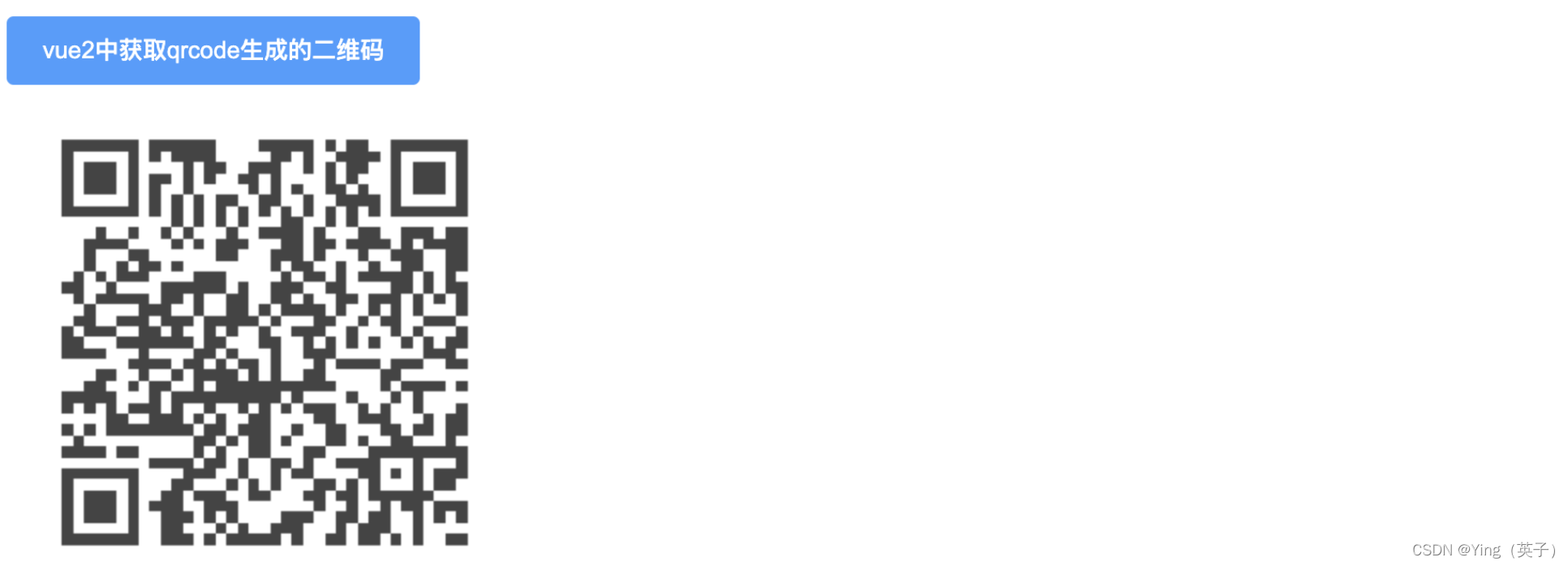
在 Vue 项目中使用,首先执行安装命令:npm install --save qrcode
// vue2项目使用示例
<template>
  <div>
     <el-button type="primary" @click="handleGetQRCode">
        vue2中获取qrcode生成的二维码
     </el-button>
     <div>
        <canvas id="QRCode"></canvas>
     </div>
	<div>
</template>

<script>
import QRCode from "qrcode";

export default {
  data() {
    return {
      qrcode: ""
    };
  },
  methods: {
    async handleGetQRCode() {
      const element = document.getElementById("QRCode");
      const url = "https://blog.csdn.net/ganyingxie123456";
      QRCode.toCanvas(element, url);
    }
  }
};
结果:
// vue3项目使用示例
<template>
  <a-button type="primary" @click="handleGetQRCode">
    vue3获取qrcode生成的二维码-简单版
  </a-button>
  <div class="qrcode">
    <img :src="qrcode" />
  </div>

  <a-button type="primary" @click="handleGetQRCode2">
    qrcode生成的二维码-增加配置版
  </a-button>
  <div class="qrcode">
    <img :src="qrcode2" />
  </div>
</template>

<script lang="ts" setup>
import { ref } from "vue";
import QRCode from "qrcode";

const url = "https://blog.csdn.net/ganyingxie123456";

const qrcode = ref("");
const handleGetQRCode = async () => {
  qrcode.value = await QRCode.toDataURL(url);
};

const qrcode2 = ref("");
const handleGetQRCode2 = () => {
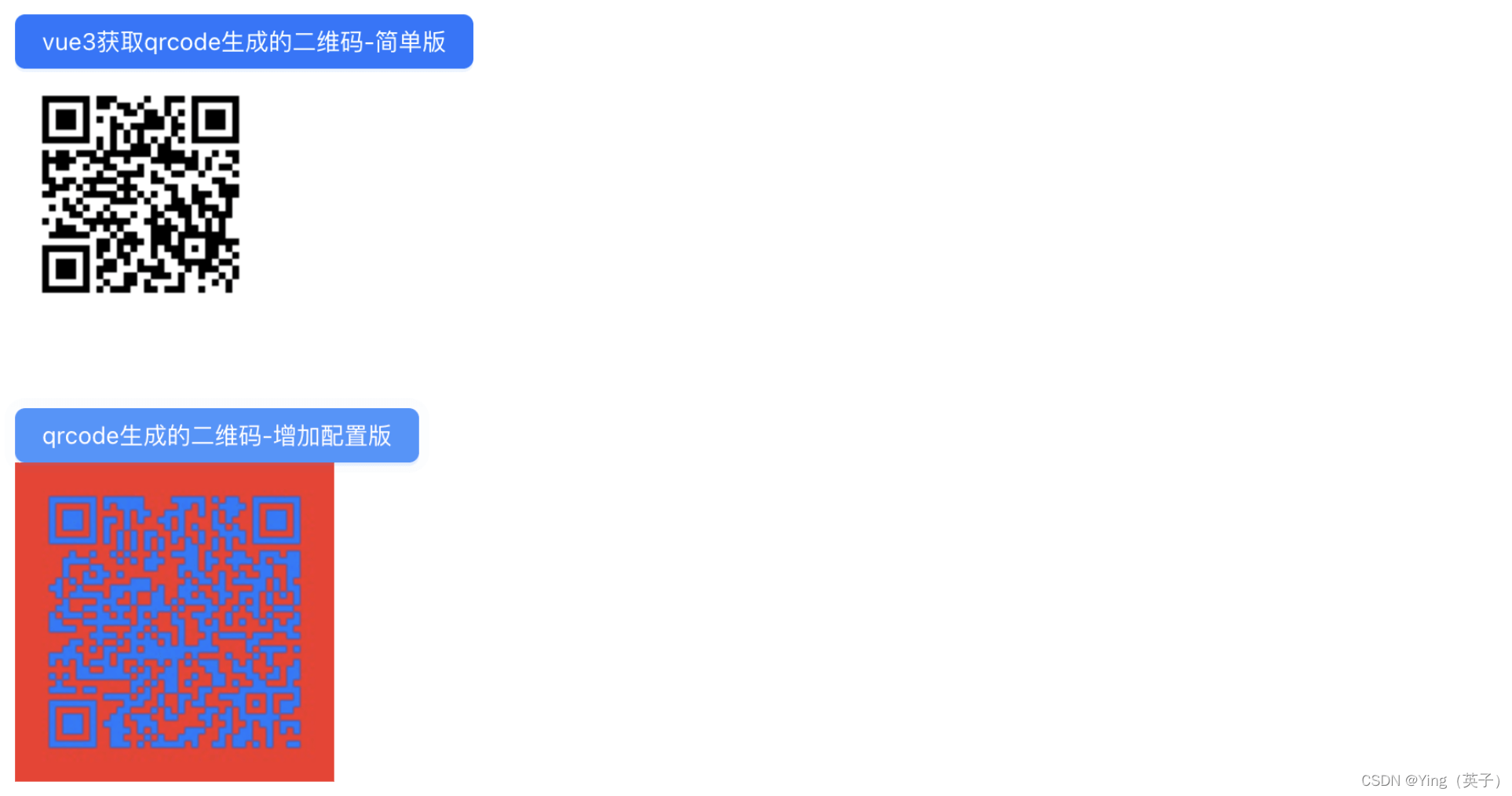
  const option = {
    errorCorrectionLevel: "H", // 可选,容错级别,值有 L(低)、M(中)、Q(高)、H(最高),默认为H
    type: "image/jpeg", 	// 可选,生成的二维码类型
    quality: 0.3, 			// 可选,二维码质量
    margin: 5, 				// 可选,二维码留白边距1
    color: {
      dark: "#0A7AFF", 	// 可选,前景色,格式必须是十六进制的,如果不是则会报错,比如:blue或rgb(255,245,255)等
      light: "#F73128", // 可选,背景色,格式同上
    },
  };
  QRCode.toDataURL(url, option, (error: any, resultUrl: any) => {
    if (error) {
      throw error;
    }
    qrcode2.value = resultUrl;
  });
};
</script>

<style scoped>
.qrcode {
  width: 200px;
  height: 200px;
}
</style>
结果如下:
OK,至此结束~
到此这篇关于前端 qrcode 生成二维码安装及使用示例的文章就介绍到这了,更多相关前端 qrcode 生成二维码内容请搜索本站以前的文章或继续浏览下面的相关文章,希望大家以后多多支持本站!
怎么在 Vue 3 和 React 项目中封装使用 Quill.js 编辑器
2026-11-02 10:28:27
Vue 和 React 项目中集成 qrcode.js 的注意事项
2026-11-02 10:28:19
Vue3实现多内容滑动轮播组件完整代码示例
2026-10-31 20:20:59
Element Plus 中 mt-x 类的使用与卡片间距调整
2026-10-31 16:50:52
Vue动态渲染Input数据不更新及动态表格列解决方案
2026-10-31 12:34:15