

美图秀秀加水印操作步骤
作者:技术拾光时间:2026-07-13 21:45:12浏览:520
在美图秀秀中打开图片,选择“文字”功能输入水印内容,可调整字体、字号、颜色等。拖动至合适位置,通过属性栏将透明度设为30%至50%,最后保存为JPEG或PNG格式即可完成水印添加。
说到图片版权保护,加水印操作是基本技能。美图秀秀作为常用工具,能为图片添加专属标识,整个流程简单快捷,几步即可完成。
打开图片
启动美图秀秀后,点击左上角的“打开”按钮,选择需要添加水印的图片即可。
添加水印文字
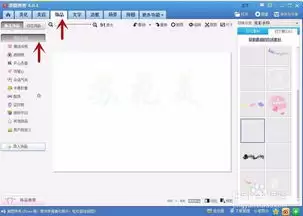
在界面上方菜单栏找到“文字”选项并点击。弹出多种文字样式后,直接点击“输入文字”,在框中输入水印内容。字体、字号、颜色、加粗、倾斜、下划线等属性均可根据图片风格调整。例如,若希望水印低调,可选简洁字体并缩小字号,避免干扰主体。此外,“文字特效”功能可添加炫酷效果,让水印更具个性。
调整水印位置与大小
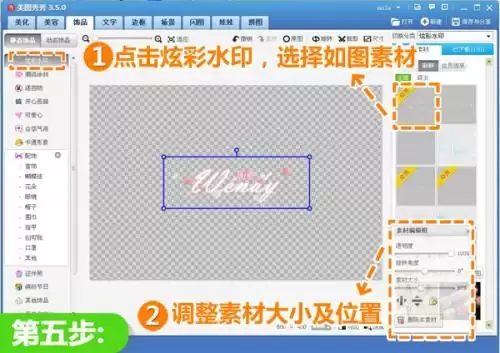
水印添加后,用鼠标拖动即可将其放置在合适位置。通常角落位置较为稳妥,既不遮挡视觉,又能起到保护作用。拖拽四周控制点可调整大小,使其与图片整体风格更协调。
设置透明度
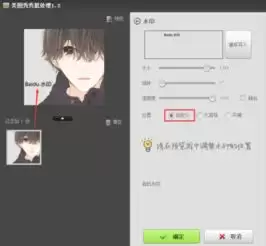
透明度是水印效果的关键。在界面右侧属性栏中找到“透明度”,拖动滑块调整至30%~50%之间,即可平衡可见性与视觉干扰。
保存图片
完成设置后,点击右上角“保存”,选择图片格式(JPEG或PNG均可),指定保存路径,一张带水印的图片即制作完成。
整个过程下来,美图秀秀为图片加水印确实省时省力。无论是个人作品还是商业图片,添加水印既能保护版权,又能为图片贴上专属标签,一举两得。