

Visual Studio垂直滚动条缩略图模式开关方法
在VisualStudio中,垂直滚动条缩略图模式可通过“工具”→“选项”→“环境”→“字体和颜色”设置开启或关闭。开启后,缩略图展示代码整体布局,便于快速定位函数与类结构;关闭则恢复默认样式。该功能提升长代码浏览效率,适合代码审查与协作场景,可根据习惯灵活切换。
在使用 Visual Studio 编程时,垂直滚动条缩略图模式是一款实用功能,能够显著提升代码浏览效率。当你在数千行代码的文件中查找某个函数时,缩略图可以让你快速把握代码整体布局,精准定位目标区域。以下将详细介绍如何开启和关闭这一功能,操作步骤简便易行。
开启 Visual Studio 垂直滚动条缩略图模式
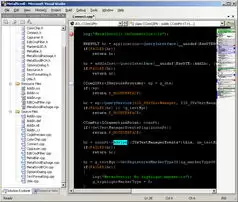
开启该模式的操作十分简单:打开 Visual Studio,依次点击菜单栏中的“工具”->“选项”。在弹出的窗口中,展开“环境”下的“字体和颜色”选项。在右侧的显示项列表中找到“垂直滚动条缩略图”,默认设置通常为“不显示”。将其改为“显示”,然后点击“确定”保存即可。开启后,当滚动代码文件时,垂直滚动条上会显示缩略图,呈现当前页面的大致内容。这样一来,在长代码中快速跳转变得更为便捷。
关闭 Visual Studio 垂直滚动条缩略图模式
若你觉得缩略图干扰视线或不适应该视图,关闭同样简单。再次打开 Visual Studio,点击“工具”->“选项”,进入“环境”->“字体和颜色”。找到“垂直滚动条缩略图”,将下拉菜单从“显示”改回“不显示”,最后点击“确定”。关闭后,滚动条恢复为默认的简洁样式,不再显示缩略图。
垂直滚动条缩略图模式的优势
该模式的最大优势在于,浏览长代码时能够快速了解各部分在整体中的位置,无需频繁拖动滚动条进行大海捞针式的查找。例如,在大型项目的代码文件中,通过缩略图可以一眼看到函数定义、类结构等关键部分所处的区域,大大节省查找时间。对于代码审查或多人协作场景,缩略图模式也能帮助团队成员更高效地交流代码结构,从而提升工作效率和代码质量。
总而言之,Visual Studio 垂直滚动条缩略图模式的开启和关闭操作并不复杂。根据个人使用习惯灵活选择,能更好地适应不同的编程场景——无论是专注于代码细节的编写,还是需要快速浏览代码全貌,都能通过该功能找到更适合自己的方式。值得一试。