Excel 2019插入表单控件教程
作者:技术拾光时间:2026-07-07 21:19:13浏览:589
在Excel2019中插入表单控件需先显示“开发工具”选项卡。操作步骤:点击“文件”→“选项”→“自定义功能区”,勾选“开发工具”并确定。返回主界面后点击“开发工具”→“插入”,在“表单控件”区域选择所需控件,拖拽绘制即可。
Excel 2019 如何插入表单控件:显示开发工具选项卡
在Excel 2019中想要插入表单控件,很多人第一步就卡住了——因为默认情况下“开发工具”选项卡是隐藏的。别急,跟着下面几步走,很快就能调出来。整个操作其实很直观,关键是找到那个开关。
步骤一:点击文件菜单
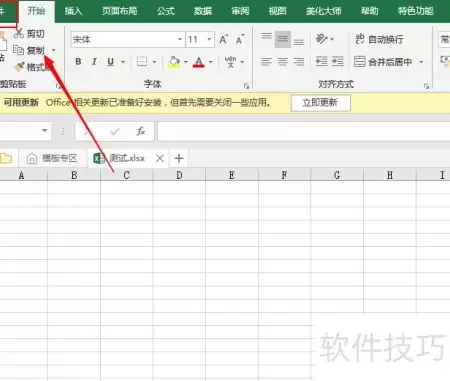
1、 打开你的Excel文档,先点击左上角的“文件”选项。
步骤二:进入选项
2、 在弹出的菜单里,点击“选项”按钮。

步骤三:打开自定义功能区
3、 进入Excel选项窗口后,选择“自定义功能区”这一项。

步骤四:找到开发工具选项
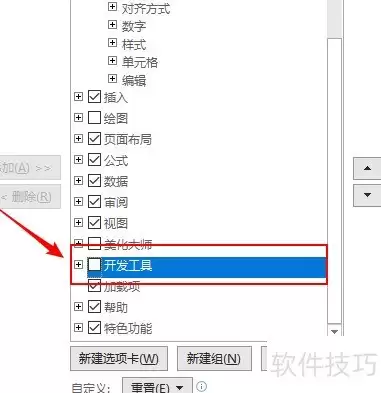
4、 你会看到右侧主选项卡列表里,“开发工具”默认是没有勾选的。
步骤五:勾选并确认
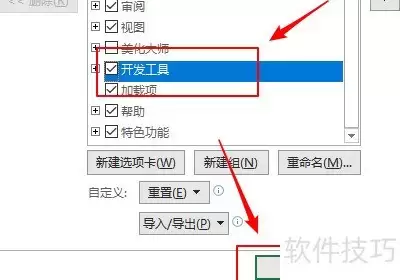
5、 勾选上“开发工具”前面的复选框,然后点击“确定”按钮。
步骤六:查看开发工具选项卡
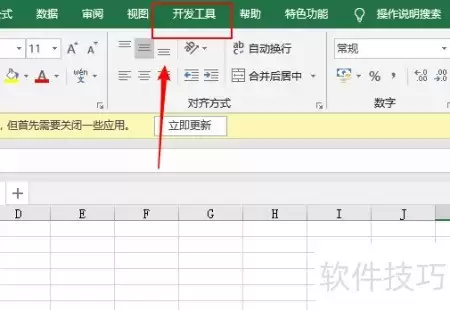
6、 现在回到Excel主界面,菜单栏上就多了一个“开发工具”选项卡。
步骤七:找到插入按钮
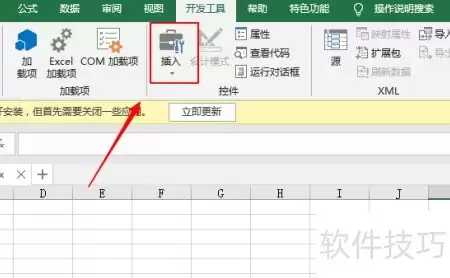
7、 点击“开发工具”选项卡,就能看到“插入”按钮了。
步骤八:选择并绘制表单控件
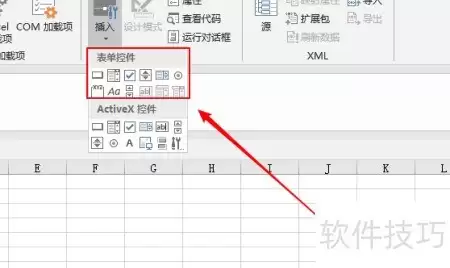
8、 点击“插入”后,下拉菜单中会出现“表单控件”区域,选择你需要的控件(比如按钮、复选框、组合框等),在表格中拖拽绘制即可完成操作。