如何添加FineReport模板
在FineReport中,创建新的数据管理模板并不复杂。以下分步解析完整流程:从新增模板、设置参数到排序整理,每个环节都包含实用细节。掌握参数默认值的设定逻辑,能显著提升后续操作效率。 新增模板 首先,在FRTest目录中选中目标文件,然后在报表管理面板右上角点击“添加模板”按钮,系统会弹出添加模板
新增模板
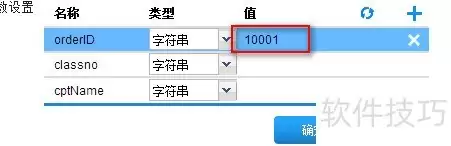
首先,在FRTest目录中选中目标文件,然后在报表管理面板右上角点击“添加模板”按钮,系统会弹出添加模板对话框。选择路径为docParameterParaSelect.cpt,将名称修改为“订单明细表”,查看方式设为“预览模式”。关键步骤:点击参数设置区域的刷新按钮,系统会自动读取模板中的参数,并在下方列表中显示对应的参数信息。这一操作有助于确认系统是否准确识别了所需参数。
报表查阅方法
FineReport提供三种报表查看方式:填报、预览和分析。系统默认采用预览模式,这也是最常用的查看方式。如需其他模式,可在添加模板时选择对应类型。
设定参数
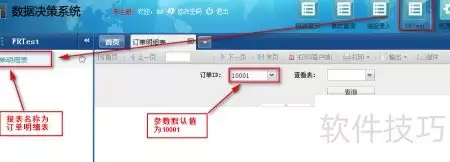
若需为参数设定初始值,可在“值设置”对话框中输入默认内容,并将默认类型设为“字符串”。例如,将orderID的默认值设为10001。随后预览op=fs,进入FRTest目录下的订单明细表(即ParaSelect.cpt报表),此时显示的10001即为参数orderID设定的初始值——在未手动输入参数时,系统会自动采用该默认值,避免每次手动填写的麻烦。
当然,也可根据需求选择其他类型。若选“公式”,只需在值中输入简单公式即可运行,灵活性较高。
查看效果
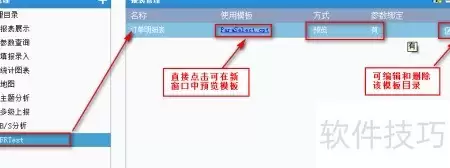
确认设置后,目录中会自动生成使用该模板的记录信息。点击页面顶部的FRTest图标,左侧目录树就会显示新添加的“订单明细表”,效果如下图所示。
填报模板与数据分析方法
填报模板和数据分析的设置流程与分页模板完全一致,只需在类型选项中选择对应模式:填报模板选“填报”,数据分析选“分析”。系统会自动按照相应模式处理后续的交互与展示逻辑。
模板排序处理
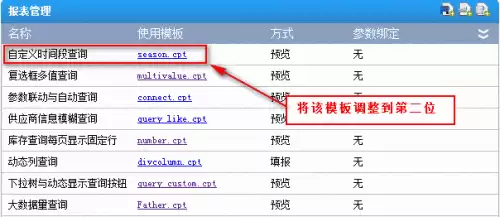
当文件夹目录中新增多个模板后,如需调整顺序,操作非常直观:将鼠标悬停在要移动的模板上,按住并拖动至目标位置即可完成排序。拖拽过程顺畅,无需额外配置,效果如下所示。