Intouch10.0安装与授权完整教程
作者:技术拾光时间:2026-07-07 21:16:20浏览:197
Intouch10.0安装:双击安装包,接受许可协议,选择运行时组件,创建本地账户后完成安装。授权时从开始菜单打开LicenseUtility,导入.lic或.dat格式授权文件即可正常使用。
Intouch10.0安装与授权详细步骤指南
下面是一步步完成Intouch10.0安装与授权的完整流程,每一步都配有界面截图,跟着操作即可。
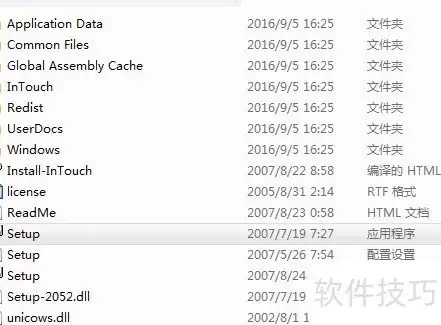
1、首先双击安装程序的可执行文件,安装向导立即启动。
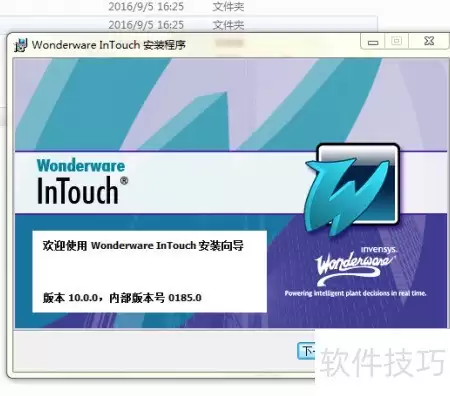
2、在欢迎界面直接点击“下一步”继续。
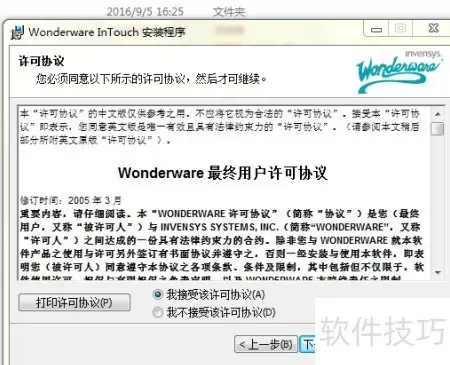
3、阅读许可协议后,勾选“我接受许可协议中的条款”,然后点击“下一步”。
4、在左侧组件列表中选择“Intouch运行时”,然后点击“下一步”。
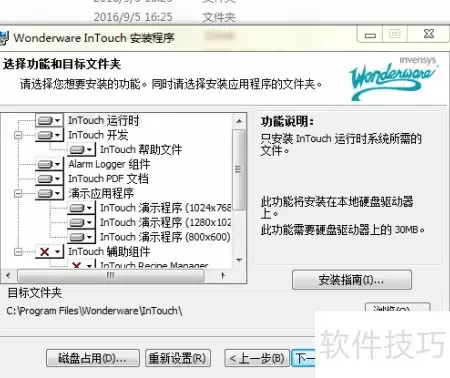
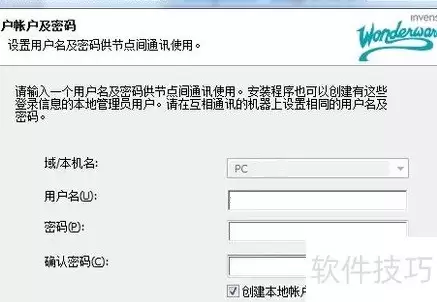
5、系统会要求创建本地账户,输入用户名和密码后,点击“下一步”。
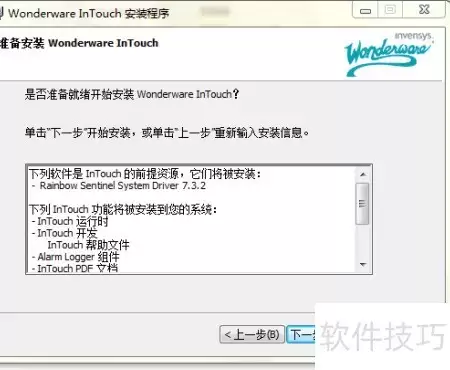
6、确认信息无误后,继续点击“下一步”。
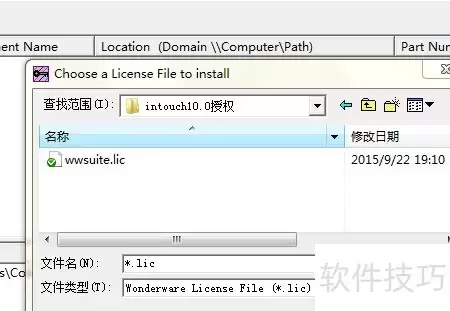
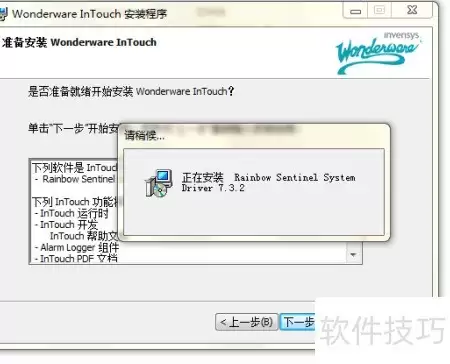
7、程序开始安装,稍等片刻即可完成。
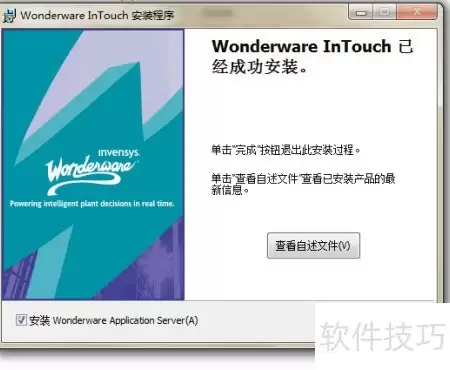
8、安装完毕,点击“完成”退出向导。
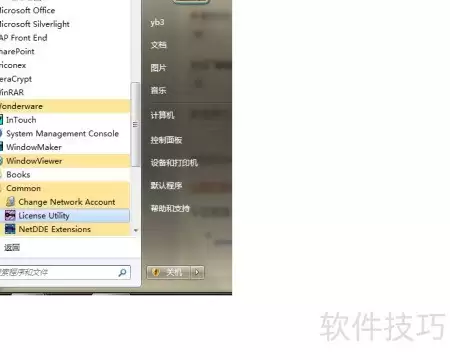
9、接下来进行授权操作。依次点击“开始”菜单 → “程序” → “Wonderware” → “Common”,找到并打开“License Utility”。
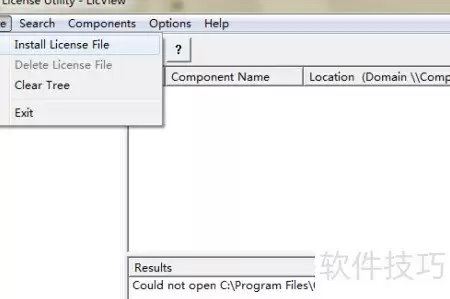
10、在License Utility窗口中,点击“File”菜单,选择“Install License File”。
11、浏览并选中授权文件(.lic或.dat格式),点击“打开”。完成导入后,Intouch10.0即可正常使用。