

DbVisualizer连接Informix配置教程
DbVisualizer是一款基于JDBC的跨平台数据库管理工具,连接Informix时需通过连接向导引导,选择Informix驱动(需提前放置ifxjdbc.jar),填写服务器IP地址、端口号、数据库名称、实例名、用户名及密码,测试通过后即可完成配置并成功建立连接。
DbVisualizer 是一款实用的跨平台数据库管理工具,基于 JDBC 技术,内置支持语法高亮的 SQL 编辑器,可以对接几乎所有提供 JDBC 接口的数据库系统。无论是日常查询还是管理操作,它都能高效完成。
下面介绍使用 DbVisualizer 连接 Informix 数据库的具体步骤,按顺序操作即可完成配置。
步骤 1:启动连接向导
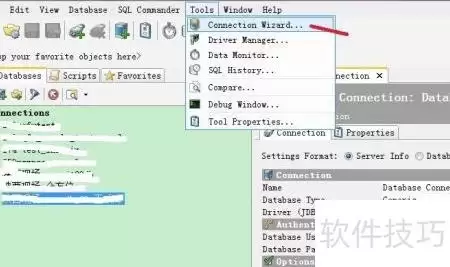
启动 DbVisualizer 后,点击工具菜单中的“连接向导”,系统会自动弹出新建连接向导界面,方便逐步配置。
步骤 2:命名连接
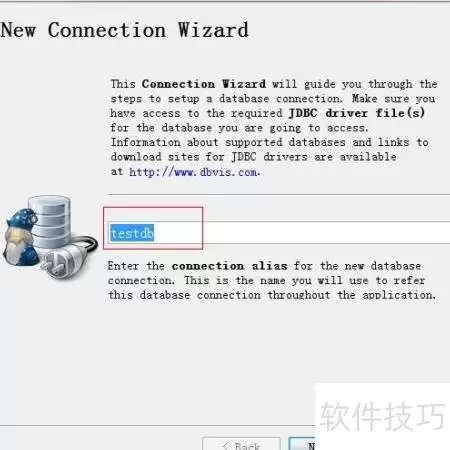
在弹出的向导窗口中,先为连接命名,例如“我的Informix测试库”,然后点击“下一步”继续。
步骤 3:选择数据库驱动
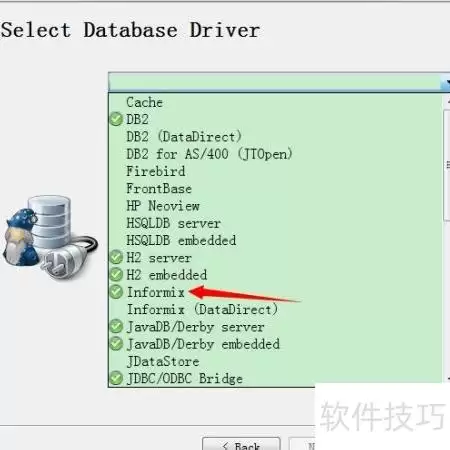
接下来选择数据库驱动。这里需要选择 Informix 驱动,但前提是 DbVisualizer 安装目录的 lib 文件夹中必须包含 ifxjdbc.jar 驱动文件。如果缺少该文件,请自行下载并放入该目录。确认驱动存在后,点击“下一步”。
步骤 4:填写主配置信息
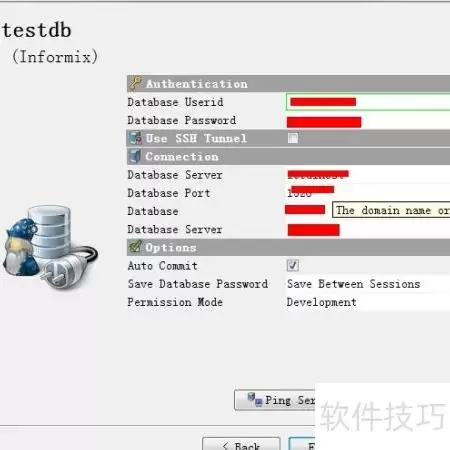
进入主设置页面后,按顺序填写以下配置项:
步骤 5:数据库连接用户名
此项必填,否则无法建立连接。
步骤 6:数据库连接密码
此项也必须设置,既确保安全,也是连接成功的前提。
步骤 7:数据库服务器 IP 地址
此项必填,填写错误会导致连接失败。
步骤 8:数据库服务器端口
此项必填,不能遗漏。
步骤 9:数据库名称
此项必填,指定要操作的数据库。
步骤 10:数据库服务器实例名称
此项同样必填,需确认实例名正确。
步骤 11:测试连接
填写完上述信息后,先不要关闭窗口。点击“Ping Server”按钮,检测是否能成功连接到数据库服务器。如果测试通过,点击“Finish”完成配置;如果失败,请仔细检查每一项设置,找出错误之处。
步骤 12:完成连接
配置完成后,主界面右侧会出现刚刚建立的连接。右键点击该连接,选择“Connect”即可连上对应的数据库。