

idea文件夹隐藏与恢复显示指南
在IDEA中,将目录标记为Excluded可隐藏文件或文件夹,使其不参与编译和索引。恢复时需进入ProjectStructure,找到对应模块,取消Excluded勾选并应用,即可重新显示并参与编译。
概述:Excluded操作与文件隐藏
对Excluded这个操作,不少用户可能用得不多。以往在编码处理时,为了将文件隐藏以避开编译,常会将其标记为Excluded,但之后却难以再找到该文件。本文记录如何隐藏文件,以及如何让文件重新显示出来。
隐藏与恢复文件的操作步骤
1. 隐藏文件
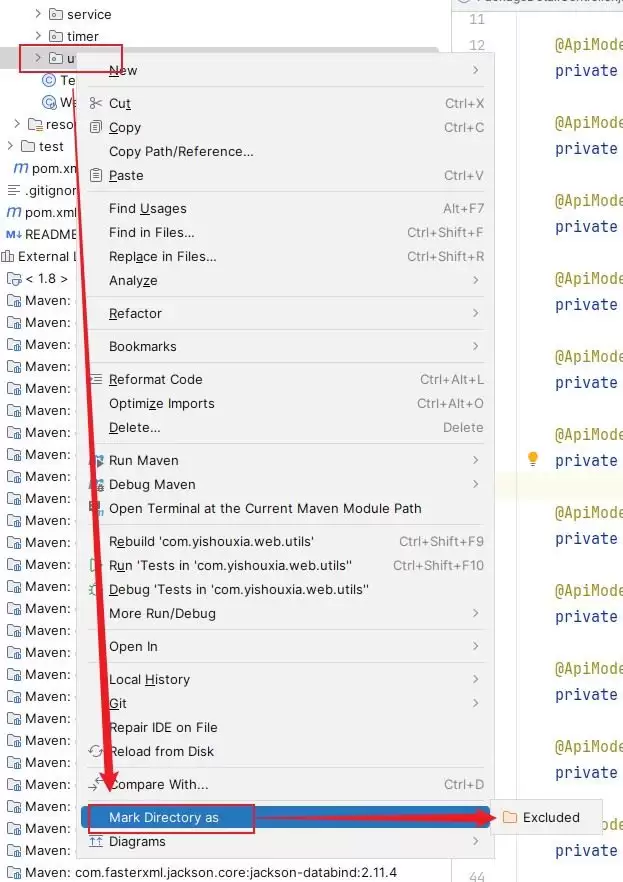
鼠标右键点击需要隐藏的文件或文件夹,选择Mark Directory as,然后将其设置为隐藏文件类型(Excluded)即可。
设定完成后,该文件或文件夹会从IDEA的目录中消失,并且不再参与编译。
2. 显示文件(使其重新参与编译)
若想找回隐藏的文件,需要通过项目结构操作。
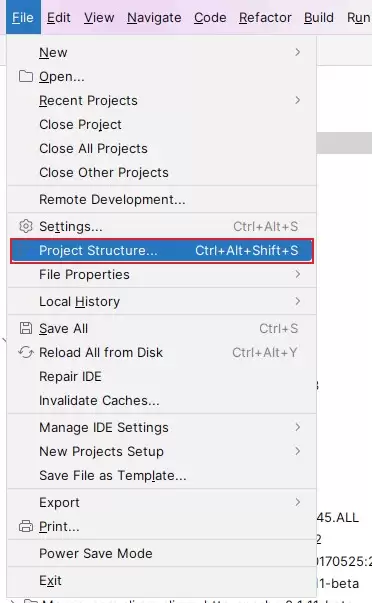
File → Project Structure
或使用快捷键
Ctrl + Alt + Shift + S
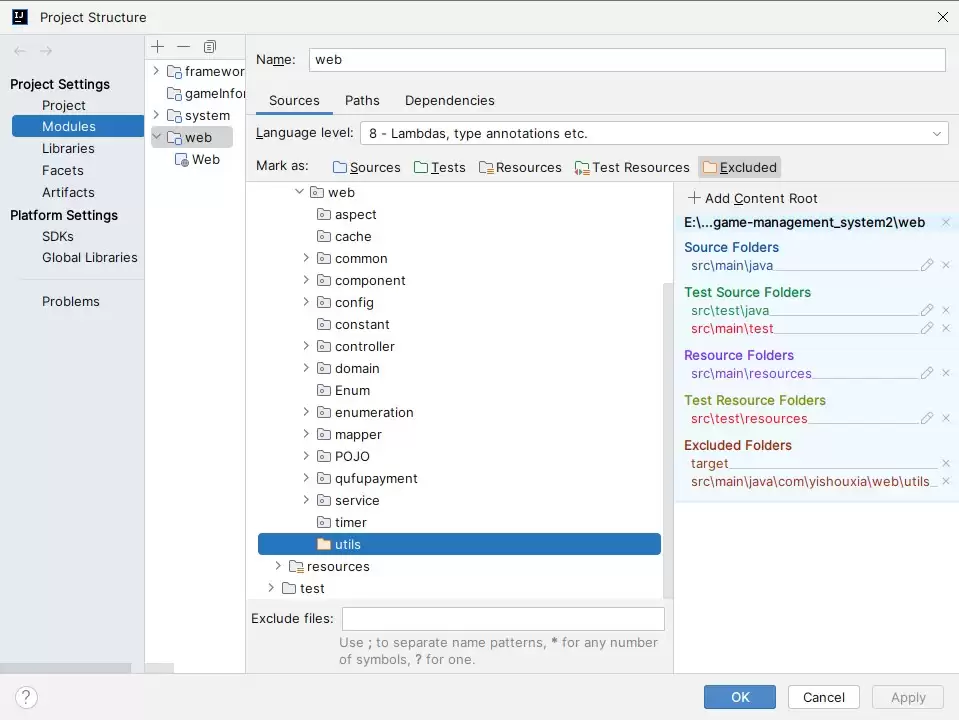
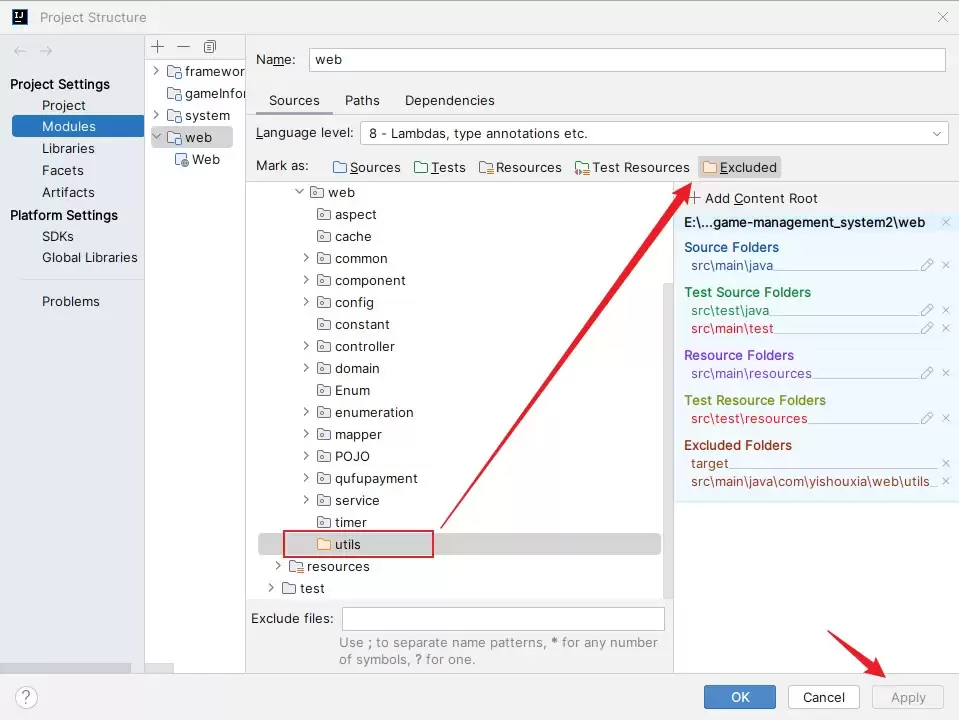
找到被隐藏的文件,注意右上角显示为Excluded。取消勾选该项,然后点击右下角的Apply,回到目录即可看到消失的文件。
Mark as文件类型详解
以上操作本质上考验的是对项目结构的熟悉程度。除了隐藏文件夹之外,Mark as中的所有文件类型都有其特定含义:
- Sources:工程源码
- Resources:工程资源文件
- Tests:测试关联源码
- Test Resources:测试关联资源文件
具体来说,内容根目录下的文件夹可以被分配到以下类别:
1.Source roots(或称 source folders;显示为  )。
将文件夹分配到此类,即告知IDEA:该文件夹及其子文件夹将作为构建的一部分被编译。在Java模块中,源根下的子文件夹代表Java包结构。可为源根指定一个包前缀(如my.mycompany.myapp),而无需实际创建层级文件夹。若无包前缀且无子文件夹,则源根代表默认包(未命名包)。
2.Generated source roots(或称 generated source folders;显示为  ;部分视图中标记为[generated])。与Source roots类似,区别在于:执行Move Class重构或使用Create Class from Usage快速修复时,不会将Generated source roots作为目标文件夹。
3.Test source roots(或称 test source folders;显示为  )。
与源根类似,但专用于测试代码(如单元测试)。测试源文件夹可将测试代码与生产代码分离,编译结果通常也存放于不同文件夹。
4.Generated test source roots(或称 generated test source folders;显示为  ;部分视图中也有[generated]标记)。与Test source roots类似,区别与Source roots和Generated source roots之间的差异相同。
5.Resource roots(或称 resource folders;显示为  ;仅在Java模块中可用)。存放应用程序用到的资源文件(如图片、配置文件、属性文件等)。构建时,资源文件夹中的所有内容会原样复制到输出文件夹。可指定生成资源,也可指定复制到输出文件夹的哪个子目录。
6.Test resource roots(或称 test resource folders;显示为  ;仅在Java模块中可用)。用于测试源关联的资源文件,其他方面与资源文件夹相同。
7.Excluded roots(显示为  )。这是IDEA“几乎忽略”的根。排除的文件夹中的文件,编码帮助非常有限:类名不会出现在代码补全建议中,引用会在编辑器中显示为未解析。搜索时也不会检索排除的文件夹。将“不太重要”的内容排除,可提升IDE性能。通常编译输出文件夹会被排除。
结语与建议
掌握这些文件类型标记,项目管理工作会更为顺畅。隐藏与显示只是其中一个小场景,理解了Mark as各选项的含义,才算真正摸透项目结构。