

Premiere文字逐个放大动画制作教程
作者:技术拾光时间:2026-07-05 18:45:18浏览:475
在Premiere中,通过为每段文字设置缩放关键帧并错开其出现时间,配合缓入缓出曲线与淡入淡出效果,即可实现文字逐个放大的动画。核心操作包括创建文字、设置缩放关键帧、调整持续时间及优化运动平滑度。
在视频制作中,文字逐个放大的动画效果能够迅速吸引观众注意力,提升画面信息传递的节奏感。Premiere 作为成熟的视频编辑工具,实现这一效果并不复杂。以下步骤将帮助你快速掌握操作流程。
准备工作
启动 Premiere 并新建项目,将需要添加文字动画的视频素材拖入时间轴即可。这是常规操作,无需额外说明。
创建文字
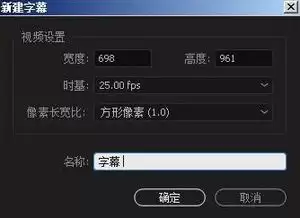
在工具栏中选择“文字工具”,在视频画面上单击即可输入内容。输入后,在“基本图形”面板中调整字体、大小、颜色,使其与视频风格匹配。建议提前确定文案长度,避免后续反复修改。
设置关键帧
关键帧是实现缩放动画的核心。具体操作分为两步:
- 将时间指针移至文字出现的起始位置。在“效果控件”面板中展开“缩放”属性,点击秒表图标添加第一个关键帧——此时缩放值即为文字初始大小。
- 将时间指针向后拖拽到希望文字放大到的位置,调整缩放比例使其变大。Premiere 会自动生成第二个关键帧,从而确定文字从初始大小到放大效果的运动轨迹。
实现逐个放大效果
若有多段文字,需分别完成以下两项操作:
- 为每段文字添加上述缩放关键帧动画。
- 错开每段文字的出现时间。选中文字图层,右键选择“速度/持续时间”,设置每段文字的持续时长。例如:第一段文字持续3秒,起始位置在时间轴0秒处;第二段文字也持续3秒,但起始位置设在3秒后;第三段设在6秒后,以此类推。播放时文字将逐个放大,而非同时出现。
优化与调整
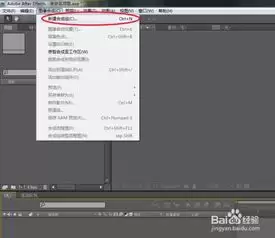
- 若希望动画更自然,可为缩放关键帧添加缓入缓出效果。在“效果控件”面板中展开“缩放”关键帧曲线,拖动控制点调整速度变化——起步和结尾速度放缓,整体动作更加顺滑。
- 若需要文字进出更平滑,可添加淡入淡出效果。在文字图层上右键选择“不透明度”,打关键帧即可实现。建议淡入淡出时长控制在0.2~0.5秒之间,过长会导致节奏拖沓。
至此,利用 Premiere 制作文字逐个放大动画效果就完成了。按照此方法,你可以将视频开头标题、片尾致谢或关键信息点均处理为这种样式,既增加专业感,也提升观看体验。核心在于关键帧、时间错位与缓动曲线的配合,多次尝试后即可熟练运用。