

Edius旋转视频教程
在Edius中旋转视频需导入素材并拖至时间线,选中片段后应用变换滤镜,通过旋转参数调整角度(正数顺时针,负数逆时针)。旋转可增强怀旧感或视觉冲击力,但需注意避免画面边缘空白或变形。掌握此流程即可灵活运用旋转效果。
在视频编辑中,旋转视频看似是一项基础功能,却常常能为作品带来意想不到的创意效果。对于使用Edius这类专业软件的用户来说,操作并不复杂,但许多新手容易在细节上卡壳。本文将详细拆解Edius旋转视频的完整流程,帮助您快速掌握。
旋转视频的多种用途
为什么需要在视频中加入旋转效果?其应用场景相当丰富。例如,在制作回忆类短片时,将老照片或旧素材轻微旋转配合转场,能营造出时光流转的怀旧氛围;在创意广告或产品展示中,一个动态旋转的镜头可以迅速吸引观众注意力,产生与众不同的视觉冲击。可以说,旋转视频是低成本提升作品质感的高效手段。
Edius中旋转视频的操作步骤
接下来进入核心环节。按以下步骤操作,即可在Edius中轻松完成视频旋转。
1. 导入视频素材:打开Edius软件,在素材库区域右键单击,选择“导入”,找到需要旋转的视频文件并添加进来。
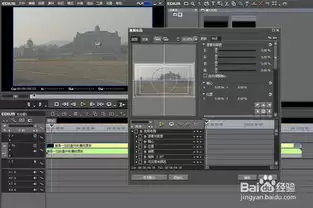
2. 添加到时间线:将导入的视频素材直接拖拽到时间线轨道上。
3. 选中视频片段:在时间线轨道上单击要旋转的视频片段,确保其处于选中状态。
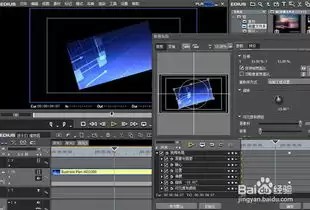
4. 应用变换滤镜:打开“特效”面板,在“视频滤镜”分类中找到“变换”滤镜,将其拖拽到时间线上选中的视频片段上。
5. 调整旋转角度:在“特效控制”窗口中,找到“旋转”参数。可以直接输入具体角度数值,或拖动旋转滑块进行调整。注意:正数代表顺时针旋转,负数代表逆时针旋转。例如输入“90”,视频即顺时针旋转90度,达到竖屏效果。
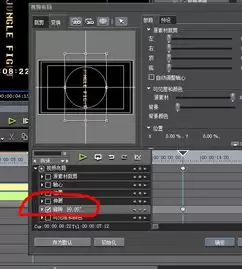
6. 预览与微调:播放视频预览效果,如果角度不够理想,可随时返回调整旋转参数,直至满意为止。
几点注意事项
旋转视频时,需确保画面内容完整且观看舒适。如果旋转角度过大,画面边缘可能出现空白或变形,甚至裁切掉重要信息。另外,不同版本的Edius在界面细节上可能略有差异,但变换滤镜和旋转参数的核心逻辑完全一致。掌握这套流程后,再结合自身创意,即可让视频旋转成为作品中的亮点工具。
立即打开Edius尝试操作,或许下一个令人眼前一亮的作品,就从一次简单的旋转开始。