

原生JavaScript实现Tabs标签页完整示例
本文详细介绍如何使用原生JavaScript从零构建一个功能完整的Tabs标签页组件。内容涵盖HTML结构搭建、CSS样式设计以及JS核心逻辑实现,包括导航栏切换、动态添加和删除Tab项等功能,适合前端初学者参考学习。
原生JavaScript实现Tabs标签页完整示例
近期在复习JavaScript基础知识时,我手写实现了一个Tabs标签页组件。
下面直接进入代码实现部分。
首先构建前端页面结构。
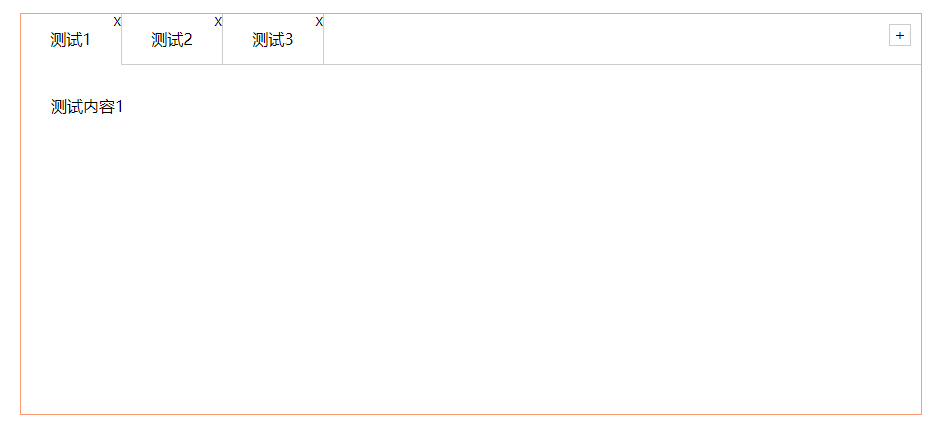
图1展示了最终的Tabs效果。
接下来对Tabs组件进行结构拆解:
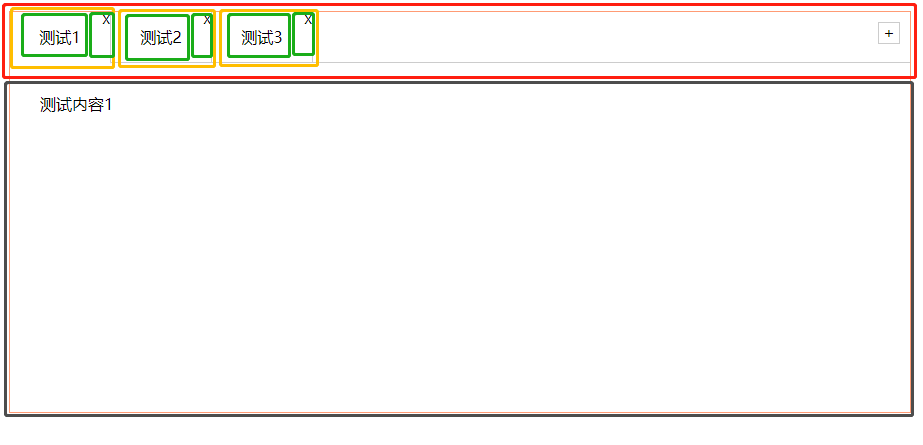
图2展示了组件的结构分解图。
整体结构由一个外层div容器组成。顶部红色区域为导航栏nav,内部包含一个无序列表ul,其中包含三个li标签(黄色框标识)。每个li标签内包含两个span元素(绿色框标识),分别用于显示导航名称和关闭图标。右侧设有一个button按钮,用于添加新的导航栏及对应内容。底部为导航栏对应的内容区域section。
导航栏HTML代码(tabs.html)如下:
<!DOCTYPE html>
<html lang="en">

<head>
  <meta charset="UTF-8">
  <meta name="viewport" content="width=device-width, initial-scale=1.0">
  <title>Document</title>
</head>

<body>
  <main>
    <div class="tabsbox" id="tab">
      <!-- tab标签 -->
      <nav class="firstnav">
        <ul>
          <li class="liactive"><span>测试1</span><span class="icon-guanbi">X</span></li>
          <li><span>测试2</span><span class="icon-guanbi">X</span></li>
          <li><span>测试3</span><span class=" icon-guanbi">X</span></li>
        </ul>
        <div class="tabadd">
          <span>+</span>
        </div>
      </nav>

      <!-- tab内容 -->
      <div class="tabscon">
        <section class="conactive">测试内容1</section>
        <section>测试内容2</section>
        <section>测试内容3</section>
      </div>
    </div>
  </main>

  <script src="js/tabs.js"></script>
</body>

</html>
<style>
 * {
  margin: 0;
  padding: 0;
}

ul li {
  list-style: none;
}

main {
  width: 960px;
  height: 500px;
  border-radius: 10px;
  margin: 50px auto;
}

main h4 {
  height: 100px;
  line-height: 100px;
  text-align: center;
}

.tabsbox {
  width: 900px;
  margin: 0 auto;
  height: 400px;
  border: 1px solid lightsalmon;
  position: relative;
}

nav ul {
  overflow: hidden;
}

nav ul li {
  float: left;
  width: 100px;
  height: 50px;
  line-height: 50px;
  text-align: center;
  border-right: 1px solid #ccc;
  position: relative;
}

nav ul li.liactive {
  border-bottom: 2px solid #fff;
  z-index: 9;
}

#tab input {
  width: 80%;
  height: 60%;
}

nav ul li span:last-child {
  position: absolute;
  user-select: none;
  font-size: 12px;
  top: -18px;
  right: 0;
  display: inline-block;
  height: 20px;
}

.tabadd {
  position: absolute;
  /* width: 100px; */
  top: 0;
  right: 0;
}

.tabadd span {
  display: block;
  width: 20px;
  height: 20px;
  line-height: 20px;
  text-align: center;
  border: 1px solid #ccc;
  float: right;
  margin: 10px;
  user-select: none;
}

.tabscon {
  width: 100%;
  height: 300px;
  position: absolute;
  padding: 30px;
  top: 50px;
  left: 0px;
  box-sizing: border-box;
  border-top: 1px solid #ccc;
}

.tabscon section,
.tabscon section.conactive {
  display: none;
  width: 100%;
  height: 100%;
}

.tabscon section.conactive {
  display: block;
}
</style>
由于涉及导航栏增删改查的JavaScript逻辑较为复杂,我将相关代码单独封装在tabs.js文件中,并在tabs.html中引入该脚本即可。
该导航栏实现的主要功能包括:
1)Tab导航栏的切换功能
2)动态增加导航栏的功能
3)删除导航栏的功能
核心JavaScript代码(tabs.js)如下:
var that;
class Tab {
  constructor(id){
    that = this;
    //获取元素
    this.main = document.querySelector(id);

    this.add = this.main.querySelector('.tabadd');
    //li的父元素
    this.ul = this.main.querySelector('.firstnav ul:first-child');
    //section的父元素
    this.fsection = this.main.querySelector('.tabscon');
    this.init();
  }
  //初始化操作
  init(){
    this.updateNode();
    this.add.onclick = this.addTab;
    for(let i = 0;i<this.lis.length;i++){
      this.lis[i].index = i;
      this.lis[i].onclick = this.toggleTab;
      this.remove[i].onclick = this.removeTab;
      this.spans[i].ondblclick = this.editTab;
      this.sections[i].ondblclick = this.editTab;
    }
  }
  //获取li跟section
  updateNode(){
    this.lis = this.main.querySelectorAll('li');
    this.sections = this.main.querySelectorAll('section');
    this.remove = this.main.querySelectorAll('.icon-guanbi');
    this.spans = this.main.querySelectorAll('.firstnav li span:first-child')
  }
  //1.切换功能
  toggleTab(){

    that.clearClass();
    this.className = 'liactive';
    that.sections[this.index].className = 'conactive';
  }
  clearClass(){
    for(let i = 0;i<this.lis.length;i++){
      this.lis[i].className = '';
      this.sections[i].className = '';
    }
  }
  //2.添加功能
  addTab(){
    that.clearClass();
    //1)添加li元素和section
    var random = Math.random()
    var li = '<li class="liactive"><span>新选项卡</span><span class="iconfont icon-guanbi">X</span></li>';
    var section = '<section class="conactive">'+random+'</section>';

    //2)把两个元素添加到对应的父级元素中
    that.ul.insertAdjacentHTML('beforeend',li);
    that.fsection.insertAdjacentHTML('beforeend',section);
    that.init();
  }
  //3.删除功能
  removeTab(e){
    e.stopPropagation();
    var index = this.parentNode.index;
    console.log(index);
    //删除对应节点
    that.lis[index].remove();
    that.sections[index].remove();
    //删除后及时更新页面中的节点
    that.init();
    //如果当前页面有选中状态,就不用执行下面的步骤
    if(document.querySelector('.liactive')) return;
    //让index前一个处于选中状态
    index--;
    that.lis[index] && that.lis[index].click();
  }
  //4.修改功能
  editTab(){
    let str = this.innerHTML;
    // console.log(str);
    //禁止双击选中文字
    window.getSelection ? window.getSelection().removeAllRanges() : document.selection.empty();
    this.innerHTML='<input type="text">'
    let input = this.children[0];
    input.value = str;
    input.select();
    //input失去焦点后变回span
    input.onblur = function(){
      this.parentNode.innerHTML= this.value;
    }
    //按回车也能
    input.onkeyup = function(e){
      if(e.keyCode == 13){
         this.blur();//获得焦点
      }

    }

  }
}
 new Tab('#tab');
// tab.init();
以上就是原生JavaScript实现Tabs标签页的完整示例,更多相关JS Tabs标签页内容可参考本站往期文章或继续浏览后续内容,感谢支持。
JavaScript零基础入门:从环境搭建到运行第一段代码
2026-11-05 15:29:58
HTML链接中javascript:void(0)的作用及现代替代方案
2026-11-05 10:07:47
在线调试 JS 时怎么引入 jQuery 或 Vue 等第三方库
2026-11-05 08:53:56
原生JavaScript实现简易颜色选择器原理与代码
2026-11-03 23:22:19
JS原生表单序列化:FormData与URLSearchParams用法详解
2026-11-03 23:13:21