Win11提示此站点不安全解决方法
作者:技术拾光时间:2026-06-29 09:01:13浏览:226
使用Windows 11系统时,偶尔会遇到浏览器弹出“此站点连接不安全”的提示,导致网页无法正常加载。这个问题虽然令人困扰,但解决方法并不复杂。 Win11提示站点不安全的解决方法 按照以下步骤操作,通常可以快速解决问题。 第一步:打开浏览器设置 首先,启动你正在使用的浏览器,无论是Edge、Chr
使用Windows 11系统时,偶尔会遇到浏览器弹出“此站点连接不安全”的提示,导致网页无法正常加载。这个问题虽然令人困扰,但解决方法并不复杂。
Win11提示站点不安全的解决方法
按照以下步骤操作,通常可以快速解决问题。
第一步:打开浏览器设置
首先,启动你正在使用的浏览器,无论是Edge、Chrome还是其他基于Chromium内核的浏览器,操作方式基本一致。
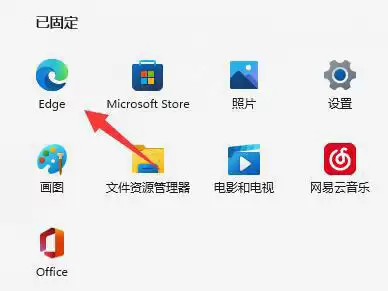
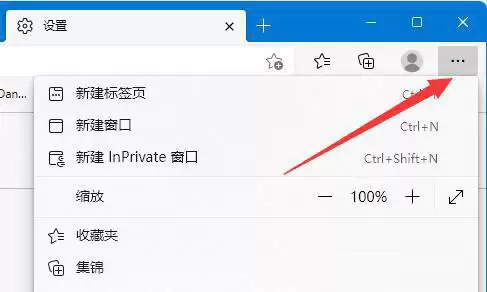
接着,在浏览器窗口右上角找到标志性的“三个点”菜单按钮,点击打开。
从下拉菜单中选择“设置”选项,进入浏览器的核心控制面板。
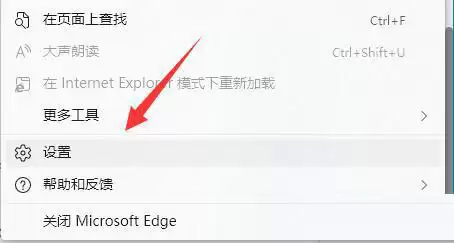
第二步:进入隐私与安全设置
在设置页面中,注意左侧导航栏。找到并点击“隐私、搜索和服务”选项。
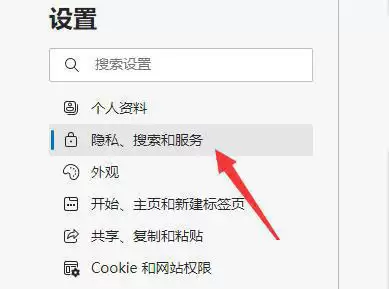
页面右侧内容会随之切换。此时需要向下滚动屏幕,在众多设置中找到“安全性”分类。
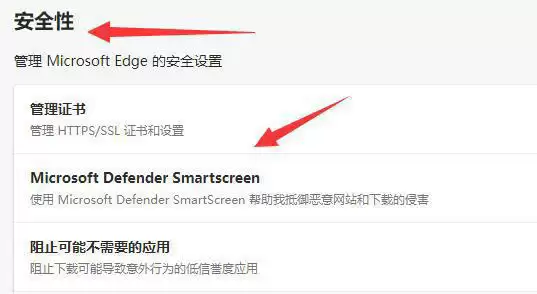
第三步:临时关闭安全防护
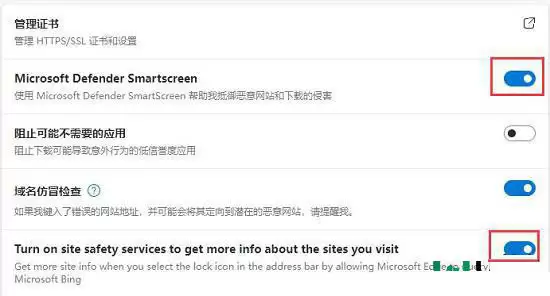
关键步骤来了。在“安全性”设置区域,你会看到两个核心的安全防护选项。为临时解决某些站点的访问问题,可以尝试将图示中的这两项防护功能暂时关闭。
需要提醒的是,关闭这些防护会降低浏览安全性。建议在访问完特定站点后,及时重新开启,或者仅将此作为访问受信任但证书有问题的内部站点时的临时方案。