

Win11任务栏不合并设置教程
从Windows 10升级至Windows 11的用户,常对任务栏的设计感到不适应。默认情况下,系统会将所有同类窗口合并为单一图标,导致在同时打开多个Word文档或浏览器标签页时,难以快速定位和切换。微软并未在Windows 11内置设置中提供直接关闭任务栏合并功能的选项。不过,借助第三方工具Sta
从Windows 10升级至Windows 11的用户,常对任务栏的设计感到不适应。默认情况下,系统会将所有同类窗口合并为单一图标,导致在同时打开多个Word文档或浏览器标签页时,难以快速定位和切换。微软并未在Windows 11内置设置中提供直接关闭任务栏合并功能的选项。不过,借助第三方工具StartAllBack,用户可以轻松恢复经典的不合并任务栏布局。
Windows 11任务栏不合并设置方法
以下操作步骤利用StartAllBack对系统界面进行调整,过程简单,无需复杂配置。
第一步:获取并安装工具
首先下载并安装StartAllBack。该软件专为自定义Windows 11开始菜单与任务栏设计,轻量且口碑良好。
第二步:打开控制面板进入设置
安装完成后,通过搜索“控制面板”进入系统传统控制面板界面。
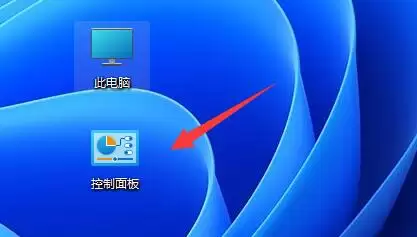
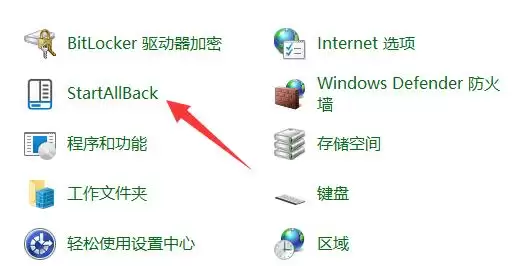
在控制面板的图标视图中,找到名为“StartAllBack”的图标并双击打开,即可进入主设置界面。
第三步:定位任务栏设置项
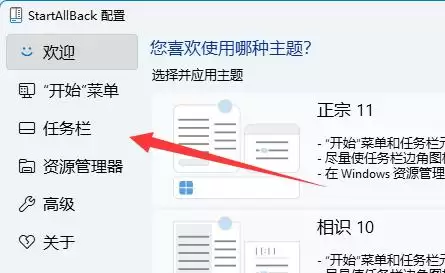
在StartAllBack设置窗口左侧列表中,点击“任务栏”选项。
第四步:关闭任务栏按钮合并
进入任务栏设置页面后,找到“合并任务栏按钮”下拉菜单。默认选项通常为“始终”或“任务栏已满时”,将其更改为“从不”。
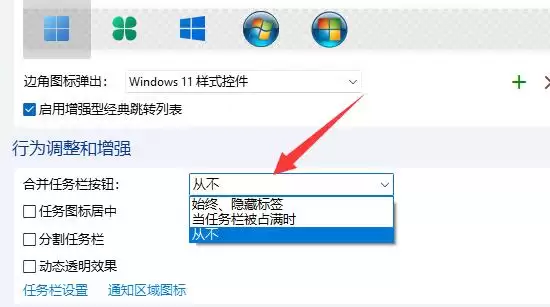
此修改即时生效,无需重启电脑。任务栏将恢复为每个窗口独立显示的经典样式,便于快速切换和管理多个同类窗口。
StartAllBack还提供恢复Windows 10风格开始菜单、调整任务栏样式等丰富功能,适合习惯传统任务栏布局的用户进一步提升操作效率。