

JavaScript Canvas 实现昼夜切换时钟模拟器
作者:窗边听雨时间:2026-10-24 05:09:29浏览:337
本文介绍基于 JavaScript Canvas 实现的时钟模拟器,支持实时显示当前时间及白天/夜晚模式切换。文章解析了小时修正、状态恢复等核心代码逻辑,并展示完整 HTML/CSS/JS 实现方案,帮助开发者掌握 Canvas 绘图与交互技巧。
Canvas 时钟模拟器概述
这是一个 Canvas 时钟模拟器的示例,供参考学习。
主要功能介绍
该模拟器具备实时显示当前时间的功能,并支持在白天模式与夜晚模式之间进行切换。
核心代码逻辑解析
核心代码逻辑分析
代码中通过 `h = h > 12 ? h : h - 12` 实现下午时间的修正逻辑。
当画布状态出现混乱时,建议多使用 `ctx.restore()` 恢复到初始状态,而非强行通过反向操作(如先顺时针旋转 n 度再逆时针转回)来矫正状态。
参考代码实现
完整代码实现
<!DOCTYPE html>
<html lang="en">
<head>
 <meta charset="UTF-8">
 <title>钟表模拟器</title>
 <meta name="viewport" content="width=device-width, initial-scale=1.0">
</head>
<body>
<canvas id="demo" width="1000px" height="600px">
 您的浏览器不支持canvas,请升级您的浏览器
</canvas>
<div class="mode">
 Night mode
</div>
<div id="fullscreen"></div>
</body>
<script>
 /*
 *
 * 模拟钟表
 *
 * */

 window.onload = () => {

 // 浏览器禁止在你刚刚进入一个页面的时候就变成全屏,这是为了用户的安全和体验
 // let elem = document.querySelector('#fullscreen')
 //
 // let event = new Event('myEvent')
 //
 // elem.addEventListener('myEvent', function (e) {
 // console.log('ok')
 // setTimeout(() => {
 //  let element = document.documentElement
 //  if (element.requestFullscreen) {
 //  element.requestFullscreen()
 //  } else if (element.msRequestFullscreen) {
 //  element.msRequestFullscreen()
 //  } else if (element.mozRequestFullScreen) {
 //  element.mozRequestFullScreen()
 //  } else if (element.webkitRequestFullscreen) {
 //  element.webkitRequestFullscreen()
 //  }
 // }, 1000)
 //
 // }, false)
 //
 // elem.dispatchEvent(event)

 // 切换夜晚模式和白天模式
 let mode = document.getElementsByClassName('mode')
 let nightMode = false
 mode[0].onclick = () => {
  nightMode = !nightMode
  document.body.style.backgroundColor = nightMode === false ? '#fff' : '#000'
  mode[0].innerHTML = nightMode === false ? 'Night mode' : 'exit'
  if (nightMode) {
  mode[0].style.color = '#000'
  mode[0].style.backgroundColor = '#fff'
  } else {
  mode[0].style.color = '#fff'
  mode[0].style.backgroundColor = '#000'
  }
 }

 // 鼠标进入变色(可进一步简洁)
 mode[0].onmouseover = () => {
  if (nightMode) {
  mode[0].style.color = '#000'
  mode[0].style.backgroundColor = '#fff'
  } else {
  mode[0].style.color = '#fff'
  mode[0].style.backgroundColor = '#000'
  }
 }

 // 鼠标移出变色(可进一步简洁)
 mode[0].onmouseout = () => {
  if (nightMode) {
  mode[0].style.color = '#fff'
  mode[0].style.backgroundColor = '#000'
  } else {
  mode[0].style.color = '#000'
  mode[0].style.backgroundColor = '#fff'
  }
 }

 doHidden()
 //
 // 在一秒之后把光标去掉
 function doHidden() {
  let time = ''
  document.body.onmousemove = () => {
  document.body.style.cursor = 'default' // 恢复普通的光标
  console.log('ok')
  if (time) {
   clearTimeout(time)
  }
  // 一秒后鼠标不动自动使光标消失
  time = setTimeout(() => {
   console.log('ok2')
   document.body.style.cursor = nightMode === false ? `url('./imgs/hidden-box2.ani'), default` : `url('./imgs/hidden-box.ani'), default` // 这里的光标文件自己定义,最好是透明的空文件,找网上的图标文件转换器转换为ani文件
  }, 1000)
  }
 }

 let canvas = document.getElementById('demo')
 let ctx = canvas.getContext('2d')
 // 为了绘制时针,把坐标轴原点转移到画布中心
 ctx.translate(500, 300)

 // 开始正式绘制第一次
 drew()

 // 持续更新画布
 setInterval(() => {
  drew()
 }, 500)

 // 核心方法
 function drew() {
  // 刷新画布
  ctx.fillStyle = nightMode === false ? '#fff' : '#000'
  ctx.fillRect(-500, -300, 1000, 600)

  // 时钟的大框框
  ctx.save()
  ctx.lineWidth = 6
  ctx.strokeStyle = '#FFD034'
  ctx.lineCap = 'round' // 笔画尖端为圆形
  ctx.rotate(-90 * Math.PI / 180) // 十二点钟方向
  ctx.beginPath()
  ctx.arc(0, 0, 240, 0, 360 * Math.PI / 180)
  ctx.stroke()

  // 时针的刻度
  ctx.save()
  ctx.lineWidth = 10
  ctx.strokeStyle = nightMode === true ? '#fff' : '#000'
  for (let i = 0; i <= 11; i++) {
  ctx.beginPath()
  ctx.moveTo(200, 0)
  ctx.lineTo(222, 0)
  ctx.stroke()
  ctx.rotate(30 * Math.PI / 180)
  }
  ctx.restore()

  // 分针的刻度
  ctx.save()
  ctx.lineWidth = 4
  ctx.strokeStyle = '#9B71EA'
  for (let i = 0; i < 60; i++) {
  if (i % 5 === 0) {
   ctx.rotate(6 * Math.PI / 180)
  } else {
   ctx.beginPath()
   ctx.moveTo(205, 0)
   ctx.lineTo(222, 0)
   ctx.stroke()
   ctx.rotate(6 * Math.PI / 180)
  }
  }
  ctx.restore()

  // 获取时间,正式开始绘制
  let date = new Date()
  let s = date.getSeconds()
  let m = date.getMinutes() + s / 60
  let h = date.getHours() + m / 60
  h = h > 12 ? h : h - 12 // 下午时间修正
  // 画时针
  ctx.save()
  ctx.lineWidth = 18
  ctx.strokeStyle = '#91FF99'
  ctx.rotate(30 * h * Math.PI / 180) // 顺时针旋转的
  ctx.beginPath()
  ctx.moveTo(-20, 0)
  ctx.lineTo(100, 0)
  ctx.stroke()
  ctx.restore()
  // 画分针
  ctx.save()
  ctx.lineWidth = 12
  ctx.strokeStyle = '#D291FF'
  ctx.rotate(6 * m * Math.PI / 180) // 顺时针旋转的
  ctx.beginPath()
  ctx.moveTo(-35, 0)
  ctx.lineTo(138, 0)
  ctx.stroke()
  ctx.restore()
  // 画秒针
  ctx.save()
  ctx.lineWidth = 8
  ctx.strokeStyle = '#FF8465'
  ctx.rotate(6 * s * Math.PI / 180) // 顺时针旋转的
  ctx.beginPath()
  ctx.moveTo(-55, 0)
  ctx.lineTo(115, 0)
  ctx.stroke()
  // 给秒针添加花样
  ctx.beginPath()
  ctx.arc(130, 0, 15, 0, 360 * Math.PI / 180)
  ctx.stroke()
  ctx.beginPath()
  ctx.moveTo(145, 0)
  ctx.lineTo(178, 0)
  ctx.stroke()

  // 最后给钟添加最中心的一个`固定器`
  ctx.beginPath()
  ctx.arc(0, 0, 15, 0, 360 * Math.PI / 180)
  ctx.fillStyle = '#FF8465'
  ctx.fill()
  ctx.restore()
  ctx.restore() // 回到最初最初最初的状态(主要是把为了画时针而把画布旋转的角度矫正回去)
 }
 }
</script>
<style>
 * {
 margin: 0;
 padding: 0;
 }

 body {
 background-color: #fff;
 text-align: center;
 transition: 0.5s;
 }

 #demo {
 margin-top: 140px;
 background-color: white;
 border-radius: 15px;
 }

 .mode {
 font-family: Consolas, serif;
 width: 150px;
 margin: 25px auto;
 padding: 15px 25px;
 border: 2px solid #CCCCCC;
 border-radius: 15px;
 background-color: white;
 user-select: none;
 box-shadow: 1px 1px 2px #aaaaaa;
 transition: 0.5s;
 cursor: pointer;
 }

</style>
</html>
显示效果与模式切换
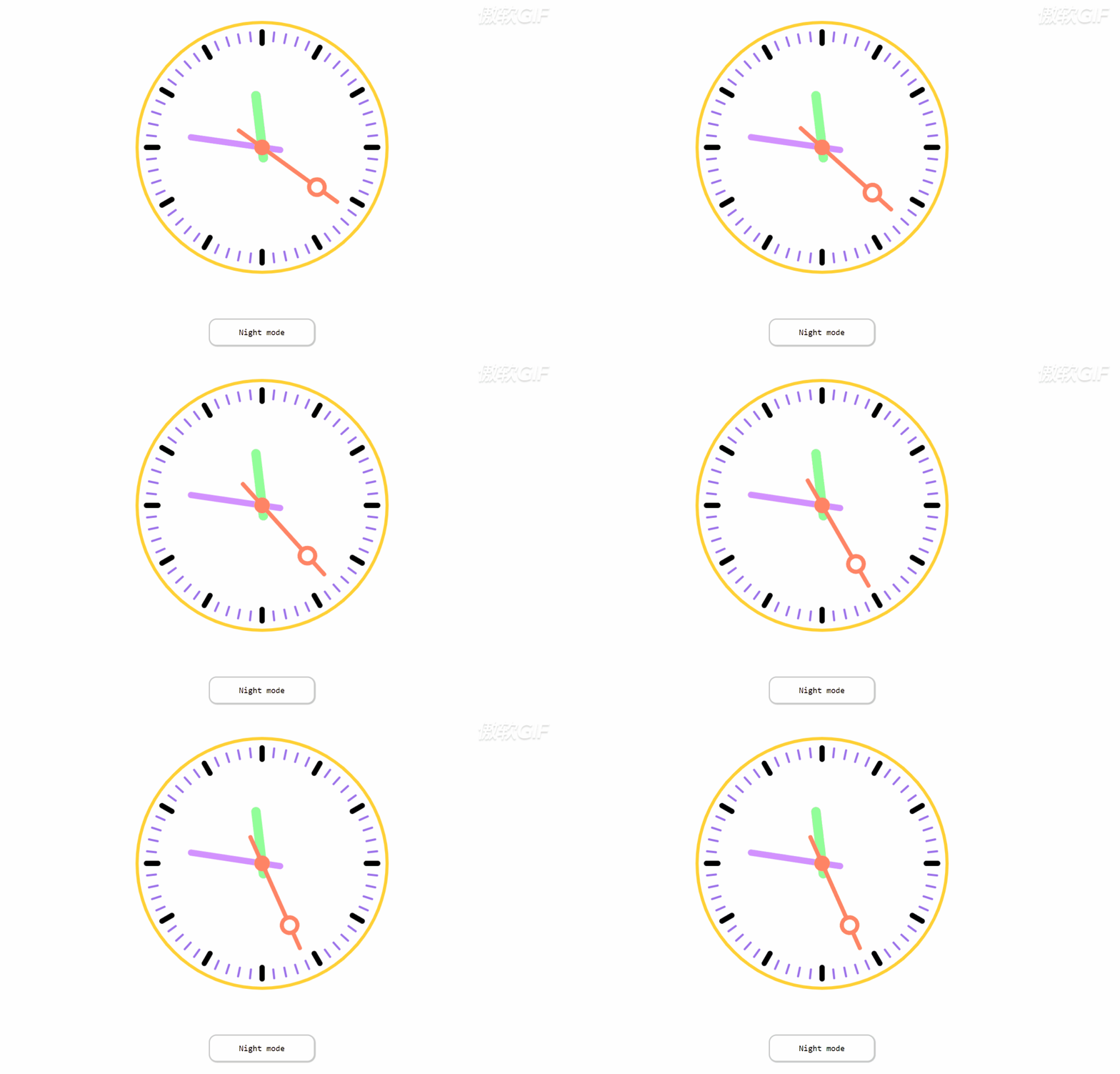
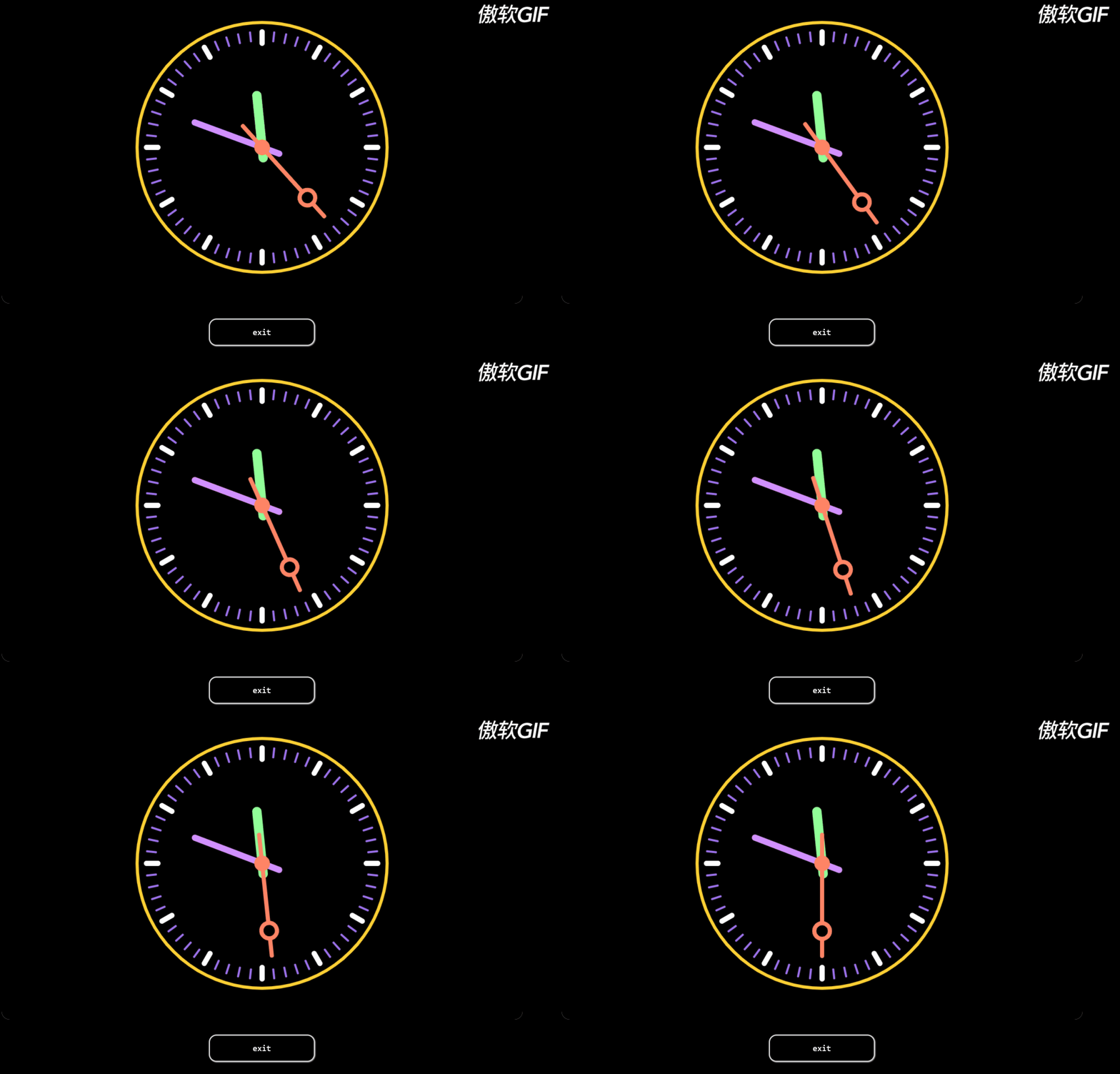
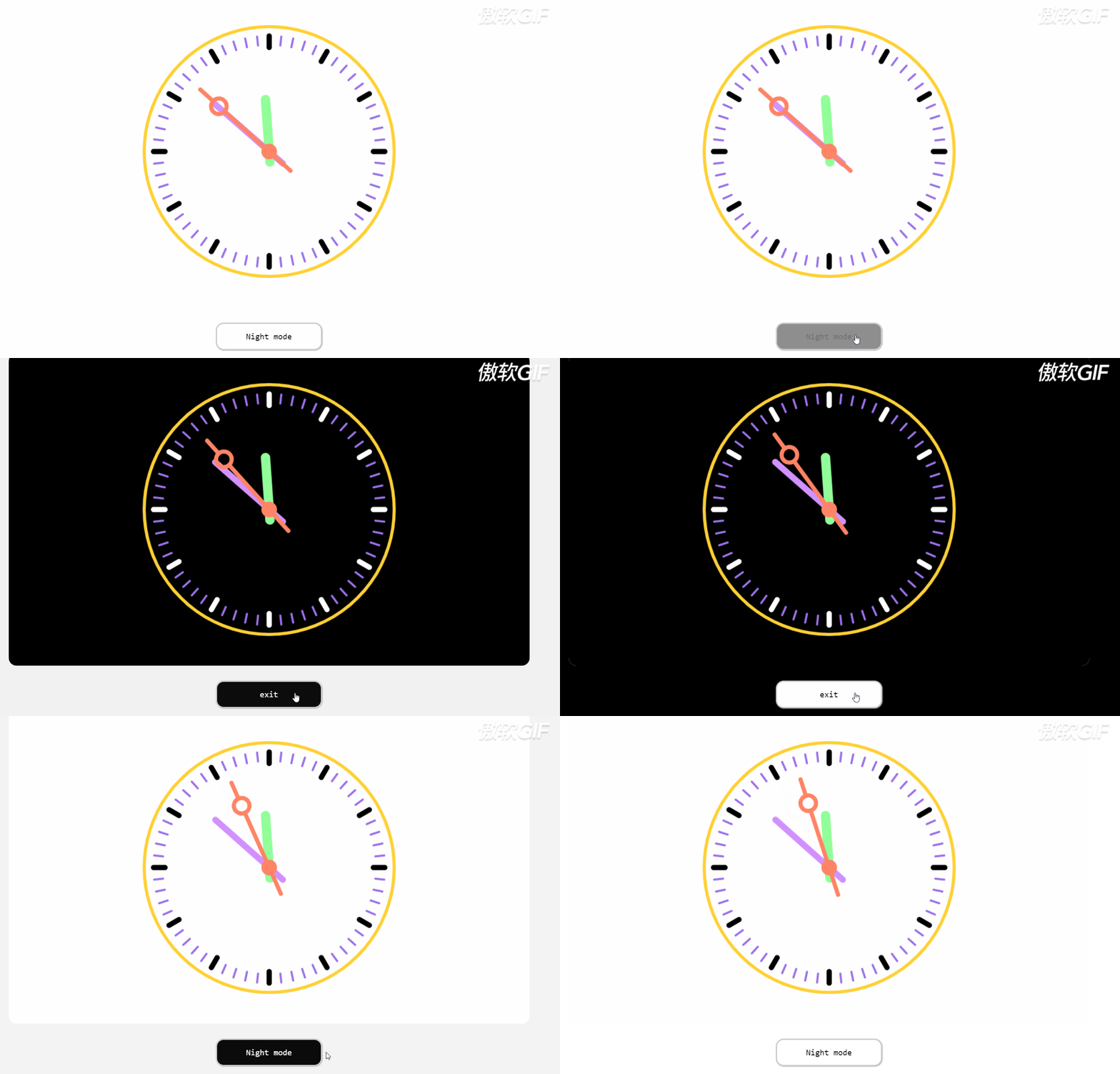
运行效果展示如下。
白天模式下的显示效果。
夜晚模式下的显示效果。
模式切换功能的演示。
开发总结
总结与心得
实际上,没有代码无法实现的效果,只有未被想到的创意。许多复杂的功能本质上是简单元素的整合,只要深入钻研,必然会有所收获。
以上就是本文的全部内容,希望能为各位的学习提供帮助,也欢迎大家继续支持本站。
作者最新文章
anime.js 快速入门:怎么引入库并编写第一个 DOM 动画
2026-11-05 14:22:43
在线JS解密后变量名仍乱码?结合浏览器DevTools调试还原
2026-11-04 20:26:01
怎么在浏览器中运行JavaScript代码并查看输出结果
2026-11-04 09:07:33
JS 获取屏幕分辨率:window.screen.width 与 height 用法
2026-11-04 08:52:48
为什么推荐用DOMContentLoaded代替window.onload初始化JS
2026-11-04 08:42:33