

Win11更新后卡顿?快速解决教程
升级到Windows 11后,系统运行明显变卡、响应迟钝,这是不少用户遇到的常见问题。新系统带来了新界面和新功能,但有时对硬件资源提出更高要求,或者某些默认设置并不适合所有电脑。不必担忧,这通常不是硬件本身的问题,通过几个关键的设置调整,往往就能让系统恢复流畅。下面分享两个最直接有效的解决方法。 W
升级到Windows 11后,系统运行明显变卡、响应迟钝,这是不少用户遇到的常见问题。新系统带来了新界面和新功能,但有时对硬件资源提出更高要求,或者某些默认设置并不适合所有电脑。不必担忧,这通常不是硬件本身的问题,通过几个关键的设置调整,往往就能让系统恢复流畅。下面分享两个最直接有效的解决方法。
Windows 11更新后卡顿特别明显的解决方法
方法一:调整电源计划为高性能模式
很多时候,卡顿的根源在于系统为了省电,限制了CPU等硬件的性能发挥。尤其是在笔记本电脑上,默认的“平衡”模式可能会在后台降低处理器性能。
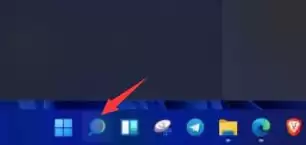
第一步,点击任务栏上的开始菜单,或者使用快捷键 Win + S,打开右侧的搜索框。
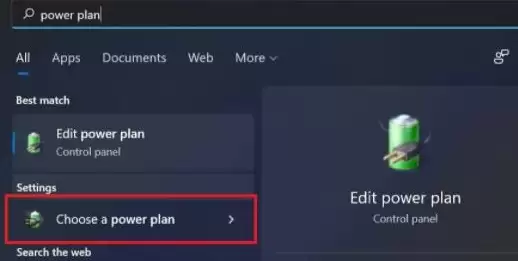
第二步,在搜索框中输入“电池计划”或“电源计划”,然后从结果中点击进入“编辑电源计划”或“选择电源计划”的设置页面。
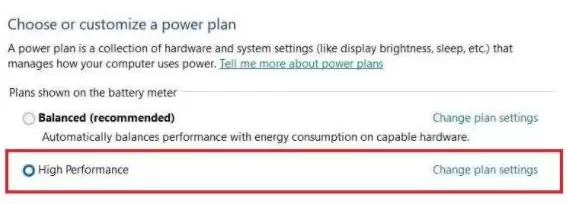
第三步,在电源计划选择页面,你会看到“平衡”、“节能”等选项。这里的关键是勾选“高性能”模式。如果没看到这个选项,可以点击左侧的“创建电源计划”来手动添加。
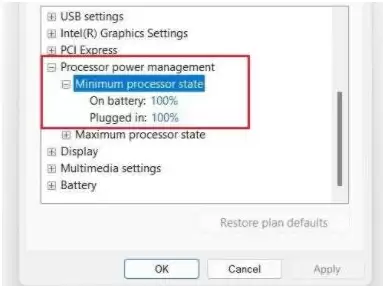
第四步,选择高性能计划后,点击旁边的“更改计划设置”,接着进入“更改高级电源设置”。在弹出的窗口中,找到“处理器电源管理”,将其下的“最小处理器状态”和“最大处理器状态”都设置为“100%”。
最后,点击“应用”和“确定”保存所有修改。完成这一步,系统会解除对处理器的性能限制,许多因CPU降频导致的卡顿问题就能有效缓解。
方法二:优化视觉效果为最佳性能
Windows 11华丽的动画和透明效果虽然美观,但也会占用不少图形资源。对于配置不算顶尖的电脑,关闭这些视觉效果可以换来显著的性能提升。
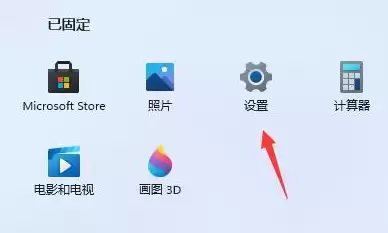
首先,打开开始菜单,点击齿轮图标进入“设置”。
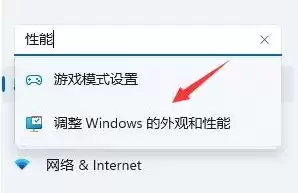
接着,在设置窗口左上角的搜索框内,输入“性能”,然后在搜索结果中选择“调整Windows的外观和性能”。
在弹出的“性能选项”窗口中,在“视觉效果”标签页下,直接选择最上面的“调整为最佳性能”。这个选项会一键取消所有华丽的视觉特效。
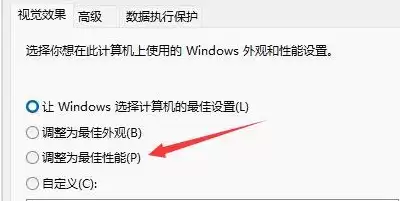
当然,如果你觉得界面过于“朴素”,也可以选择“自定义”,然后手动保留一两个重要的效果,比如“平滑屏幕字体边缘”。调整完毕后,点击“确定”保存。
系统会应用新设置,你会发现窗口的打开、关闭、最小化动画变得干脆利落,整体响应速度也会明显提升。

以上两个方法从系统资源调配的角度入手,操作简单且风险极低,非常适合作为升级后性能优化的第一步。如果尝试后卡顿问题仍有残留,可进一步检查驱动程序更新或后台进程。不过对于大多数情况,调整好电源计划和视觉性能这两项,你的Windows 11应该就能重回流畅轨道。