

Win11策略服务未运行修复教程
最近不少升级到Windows 11的朋友遇到了一个烦心事:网络连接时好时坏,用系统自带的网络诊断工具一查,结果提示“策略服务没有运行”。这确实会让人一头雾水,网络问题怎么和“策略服务”扯上关系了?别急,这通常是系统内置的几个诊断服务没有正确启动导致的,手动调整一下就能解决。 Win11策略服务未运行
最近不少升级到Windows 11的朋友遇到了一个烦心事:网络连接时好时坏,用系统自带的网络诊断工具一查,结果提示“策略服务没有运行”。这确实会让人一头雾水,网络问题怎么和“策略服务”扯上关系了?别急,这通常是系统内置的几个诊断服务没有正确启动导致的,手动调整一下就能解决。
Win11策略服务未运行的解决方法
整个修复过程并不复杂,核心思路就是通过“服务”管理器,确保几个关键的诊断服务处于正确的启动状态。跟着下面的步骤操作即可。
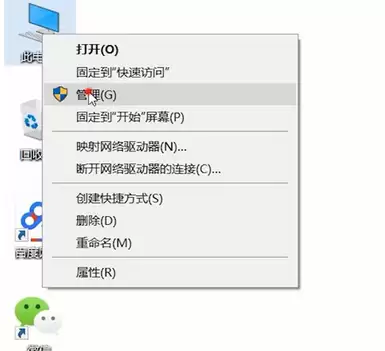
首先,在桌面上找到“此电脑”图标,右键点击它,然后在弹出的菜单中选择“管理”。
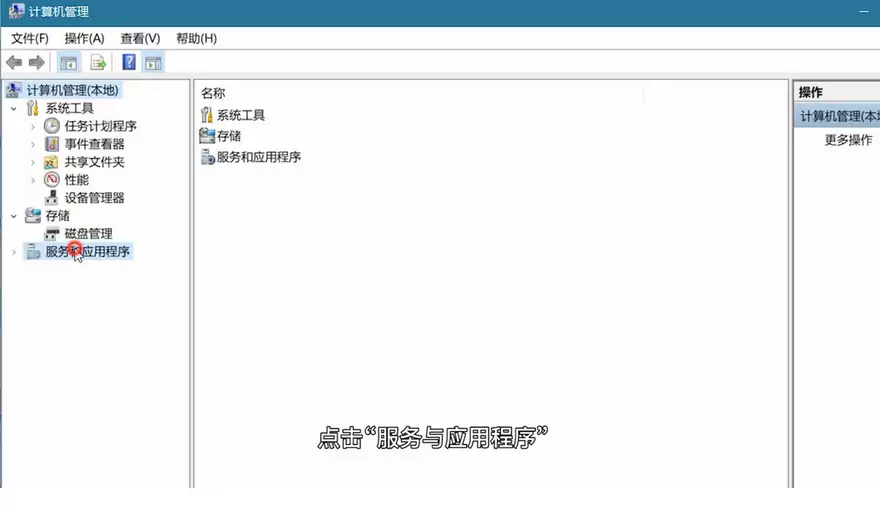
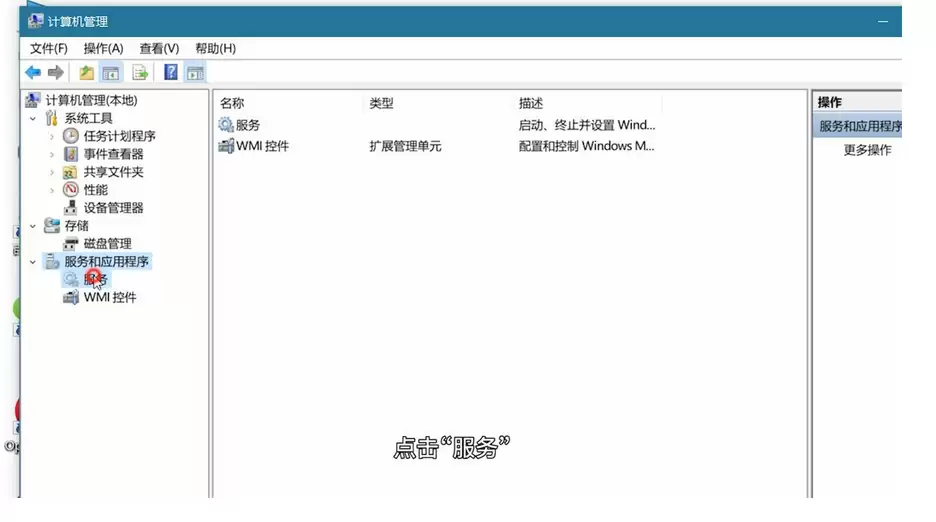
这会打开“计算机管理”窗口。在左侧的导航栏里,找到并点击“服务和应用程序”下的“服务”选项。
现在,右侧会列出系统所有的服务项目。我们需要找到并修改其中三个与诊断相关的服务。
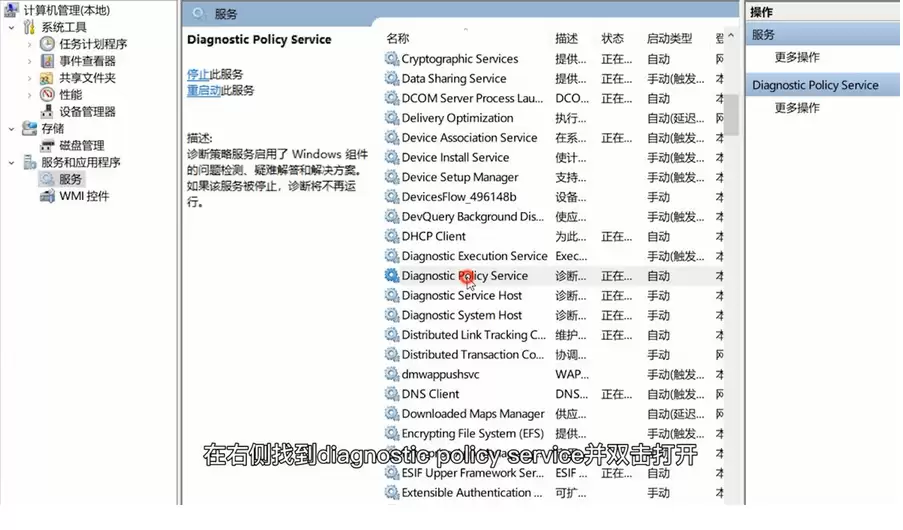
第一步:设置 Diagnostic Policy Service
在右侧的服务列表中找到名为“Diagnostic Policy Service”的服务,双击它打开属性窗口。
在“常规”选项卡下,找到“启动类型”,将其从“手动”或“禁用”更改为“自动”。
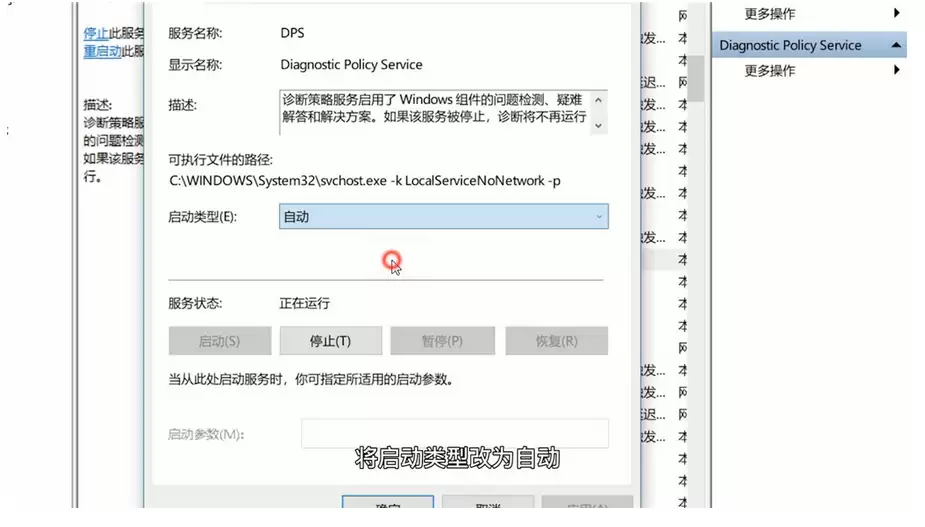
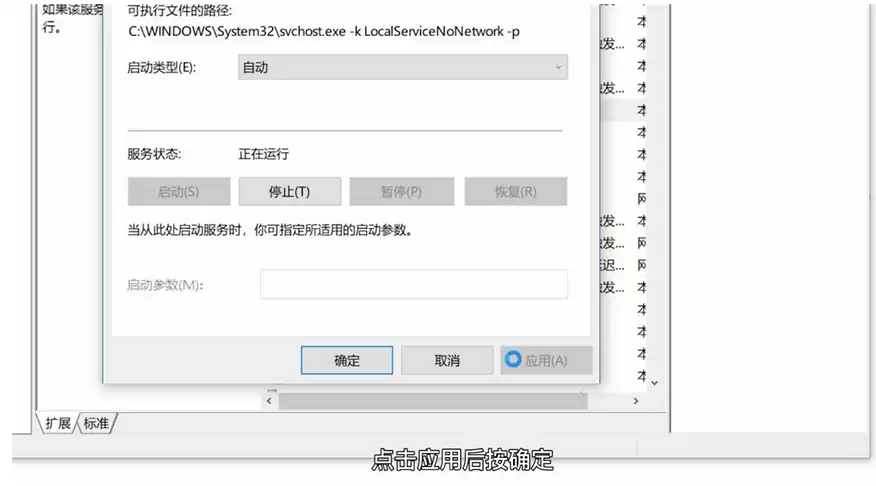
然后点击下方的“应用”按钮,再点击“确定”保存设置。
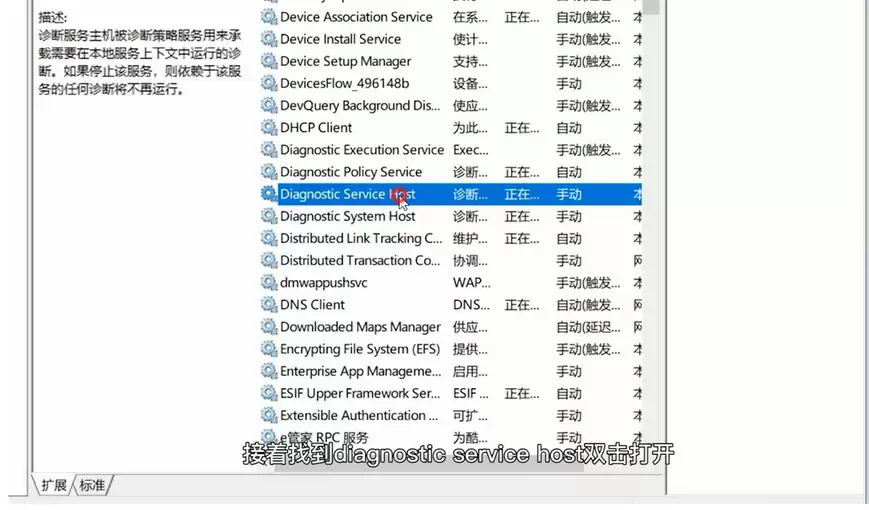
第二步:设置 Diagnostic Service Host
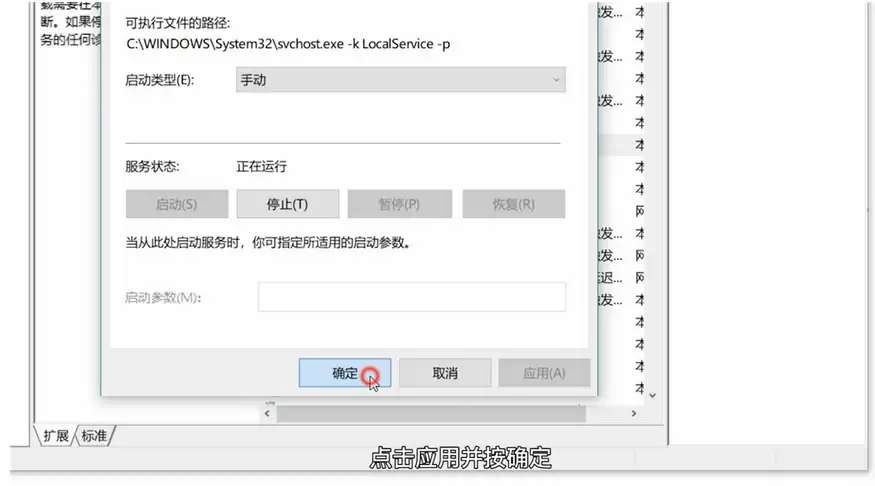
接着,在服务列表中找到“Diagnostic Service Host”服务,同样双击打开。
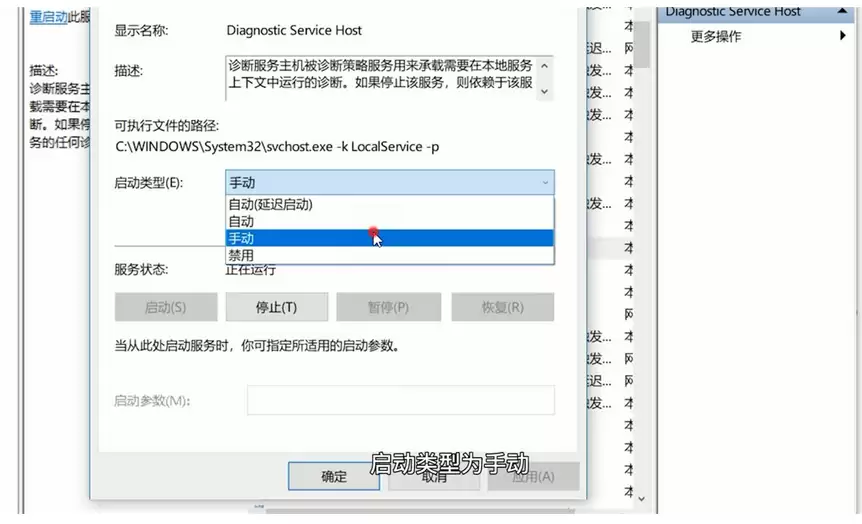
这个服务的启动类型保持为“手动”即可,通常系统会在需要时自动调用它。确认后,点击“应用”并“确定”。
第三步:设置 Diagnostic System Host
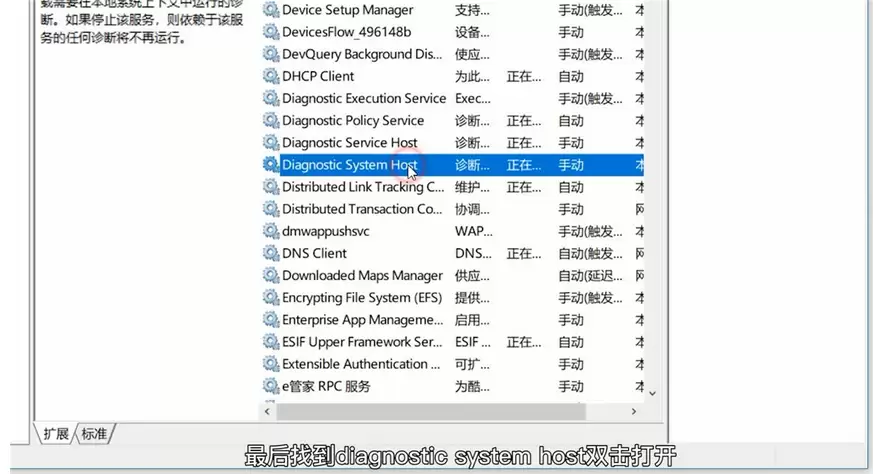
最后,找到第三个服务“Diagnostic System Host”,双击进入其属性。
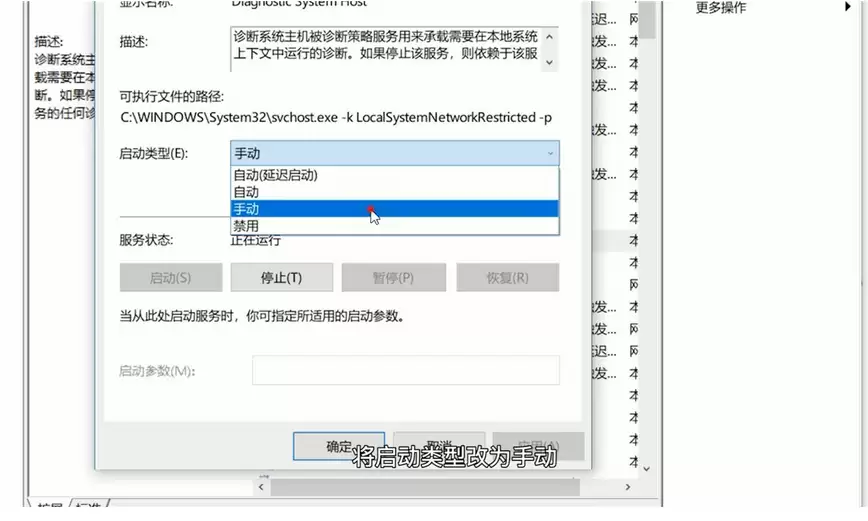
和上一个服务一样,将其启动类型设置为“手动”。
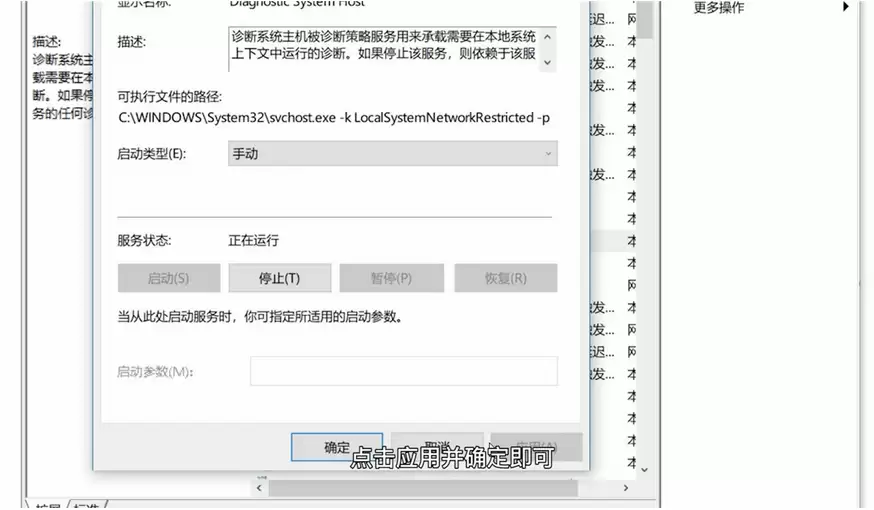
点击“应用”,然后“确定”完成所有设置。
完成以上三步后,建议重启一次电脑,让设置完全生效。之后再次运行Windows网络诊断,那个恼人的“策略服务未运行”提示应该就消失了,网络连接问题通常也能随之解决。如果问题依旧,可能还需要排查一下其他网络配置或驱动程序的问题。