

Win11长截图教程:轻松实现滚动截屏
升级到Windows 11后,许多用户发现系统界面焕然一新,但部分熟悉操作却难以找到。例如,想要截取完整网页或长篇文档时,一时不知从何入手。实际上,在Windows 11中实现长截图有多种方法,操作比想象中更为简便。 Windows 11长截图方法汇总 以下介绍几种实测有效的方法,涵盖系统自带功能与
升级到Windows 11后,许多用户发现系统界面焕然一新,但部分熟悉操作却难以找到。例如,想要截取完整网页或长篇文档时,一时不知从何入手。实际上,在Windows 11中实现长截图有多种方法,操作比想象中更为简便。
Windows 11长截图方法汇总
以下介绍几种实测有效的方法,涵盖系统自带功能与第三方软件,可根据需求灵活选择。
方法一:使用QQ截图工具
若电脑已登录QQ,即可直接使用其内置的长截图功能。首先确保QQ处于运行状态,然后按下默认快捷键(通常是Ctrl+Alt+A)。
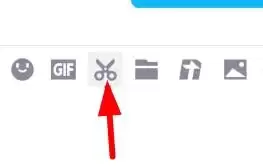
按下快捷键后,屏幕变暗并弹出截图工具栏。观察工具栏最右侧,找到“长截图”图标(通常显示为向下箭头或滚动条样式)。

点击该按钮,鼠标指针变为十字形。在需要开始截图的位置单击,随后滚动鼠标滚轮,页面将自动向下滚动并连续截取。滚动至目标结束位置,再次单击或按回车键,即可生成完整长截图。
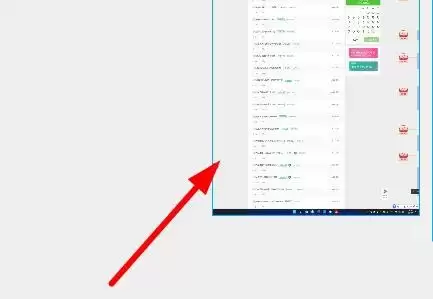
方法二:利用Edge浏览器内置功能
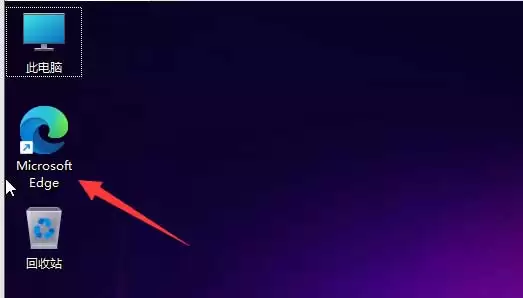
针对网页内容的长截图,微软Edge浏览器提供无需安装插件的便捷解决方案。首先用Edge打开需截图的网页。
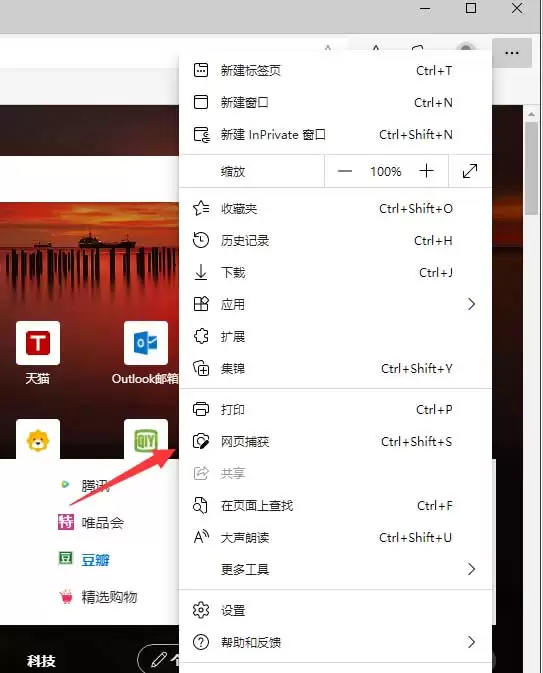
接着点击浏览器右上角的“...”菜单(设置及其他),在下拉菜单中选择“网页捕获”。
弹出小窗口后,可见“捕获区域”和“捕获整页”两个选项。选择“捕获整页”。
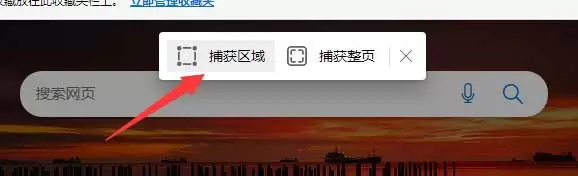
浏览器将自动滚动并截取整个网页,生成完整长图。此过程全自动,仅需等待数秒。
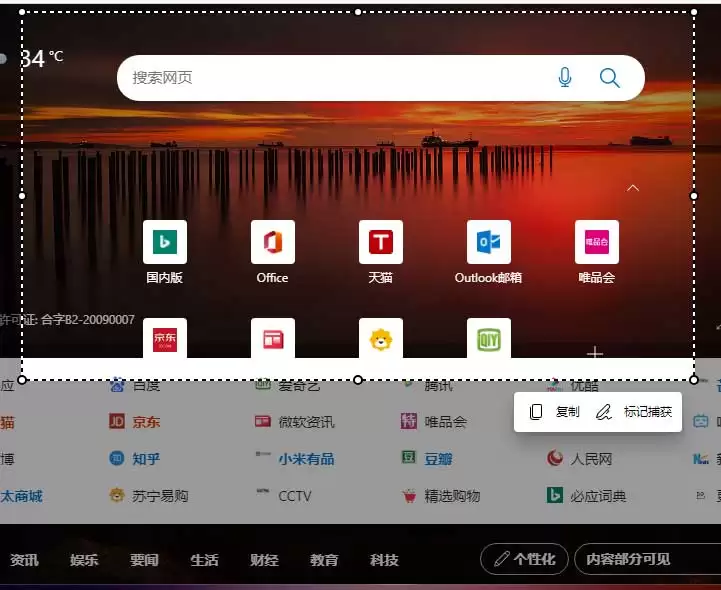
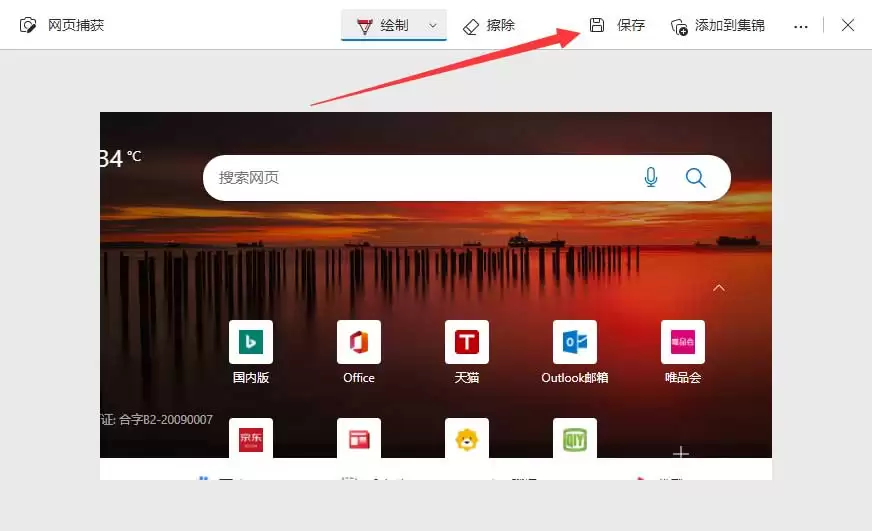
截图完成后,图片显示在编辑界面。可在此进行简单标注、裁剪,然后点击“保存”按钮将图片存储至本地。
方法三:借助第三方专业工具
若前述方法无法满足需求(例如需截取非网页应用程序的长图,或希望拥有更强大的编辑功能),可考虑使用第三方专业软件。市面上常见工具如Snipaste、FastStone Capture、PicPick等,均具备滚动截图功能且功能全面。此外,部分浏览器如QQ浏览器也内置了类似Edge的整页截图功能,可作为备选。
总体而言,在Windows 11上实现长截图并不复杂。根据实际使用场景——日常聊天附带截图、专注网页内容保存,或追求专业级截图编辑——选择最适合的方式即可。