

Win11预览版更新错误修复教程
最近不少朋友在尝试升级 Windows 11 预览版时,都卡在了安装错误这一步。这个问题确实让人困扰,原因可能有好几种。别着急,我们可以逐一排查并解决。 方法一:禁用后台启动项 首先,一个最常见也最容易忽略的“拦路虎”,是系统后台的启动项。许多软件会随系统自动运行,可能与 Windows 安装程序发
最近不少朋友在尝试升级 Windows 11 预览版时,都卡在了安装错误这一步。这个问题确实让人困扰,原因可能有好几种。别着急,我们可以逐一排查并解决。
方法一:禁用后台启动项
首先,一个最常见也最容易忽略的“拦路虎”,是系统后台的启动项。许多软件会随系统自动运行,可能与 Windows 安装程序发生冲突。解决方法很简单:
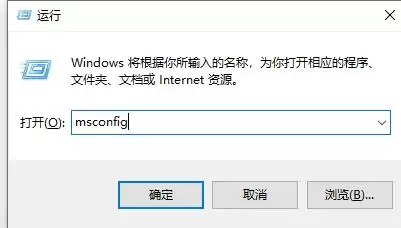
按下键盘上的 Win + R 组合键,打开“运行”窗口,输入 msconfig 并回车。
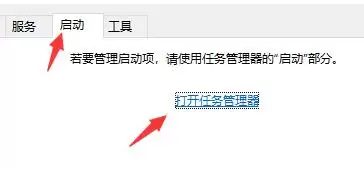
在弹出的“系统配置”窗口中,切换到“启动”选项卡,然后点击下方的“打开任务管理器”。
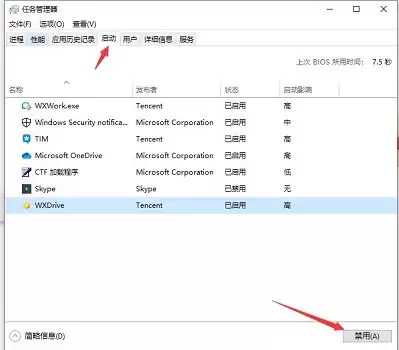
在任务管理器的“启动”选项卡中,你可以看到所有开机自启的程序。将它们全部右键选择“禁用”。
完成这一步后,重启电脑,然后再次尝试安装 Win11 预览版。很多情况下,问题就能迎刃而解。
方法二:硬件门槛自查
如果禁用启动项后问题依旧,接下来需要确认硬件配置是否达到 Windows 11 的最低要求。微软对 Win11 的硬件有明确限制,例如 TPM 2.0、安全启动、特定 CPU 代数等。
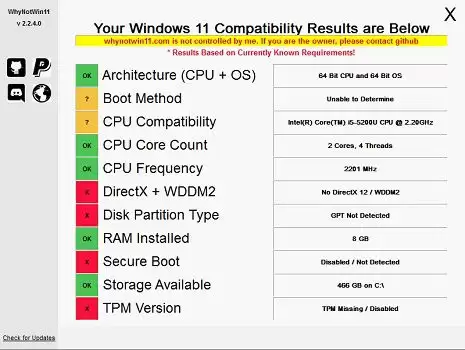
这里推荐一个直观的工具——WhyNotWin11。它可以一键检测电脑各个硬件指标是否达标。
下载并运行后,直接点击“立即检查”,软件会给出清晰的检测报告。
如果报告显示 CPU、内存或 TPM 等核心硬件不满足要求,那就只能通过升级硬件来解决。硬件门槛是硬性规定,软件层面的“绕过”方法通常不稳定,不推荐用于日常使用。
方法三:绕过 TPM 检测(适用于特定情况)
还有一种常见情况:你的硬件其实完全够用,只是 TPM(可信平台模块)或安全启动的设置不符合要求,导致安装程序直接“劝退”。对于想体验预览版的用户,可以通过替换文件的方法来绕过这项检测。
该方法的要点是替换系统升级检测环节中的一个关键文件。你需要先下载一个名为 appraiserres.dll 的特殊文件。
下载后解压,务必先备份好这个文件。
接下来,正常通过 Windows 预览体验计划发起 Win11 升级。当升级过程出错并暂停时,按下 Ctrl + Shift + Esc 打开任务管理器。
在任务管理器的“进程”或“详细信息”中,找到那个报错的安装程序进程(通常与 Windows Update 相关)。右键点击它,选择“打开文件所在的位置”。
最后,将你之前备份好的 appraiserres.dll 文件,复制并粘贴到这个目录下,替换掉原有文件。完成替换后,继续执行更新操作,就有可能跳过 TPM 检测,完成安装。
需要提醒的是,方法三属于一种“曲线救国”的方案,主要用于体验和测试。对于打算长期稳定使用的主力机,仍建议确保硬件完全符合官方要求后再进行升级。