

Win11如何删除Windows.old
升级到Windows 11后,许多用户会在C盘发现一个名为“Windows.old”的文件夹,占用十几甚至几十GB的空间。这是旧系统的文件,删除它可以释放C盘空间,但直接删除常会遇到权限问题。实际上,该文件夹是系统预留的“后悔药”,如果确认新系统运行稳定、不再需要回退,通过系统内置工具即可安全清理。
升级到Windows 11后,许多用户会在C盘发现一个名为“Windows.old”的文件夹,占用十几甚至几十GB的空间。这是旧系统的文件,删除它可以释放C盘空间,但直接删除常会遇到权限问题。实际上,该文件夹是系统预留的“后悔药”,如果确认新系统运行稳定、不再需要回退,通过系统内置工具即可安全清理。
最稳妥、推荐的方法是使用Windows自带的“存储感知”或“磁盘清理”功能。此操作完全在系统许可范围内,安全无虞。
具体图文操作步骤
整个过程如同按图索骥,按步骤操作即可完成。
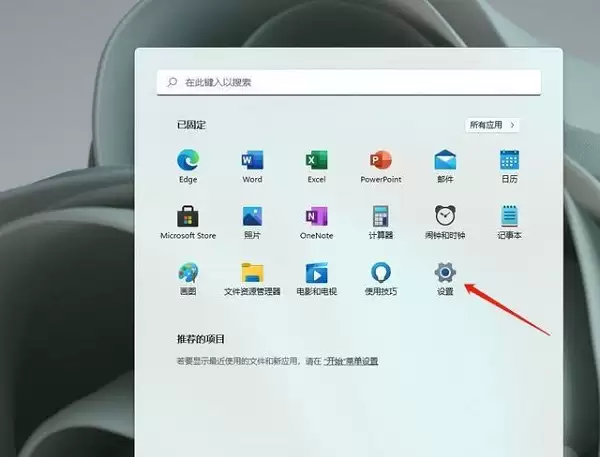
第一步:打开系统设置
点击任务栏左下角的“开始”按钮(Windows徽标),在弹出的菜单中选择“设置”图标(齿轮形状)。
第二步:进入“系统”设置
在“设置”窗口中,点击第一项“系统”。

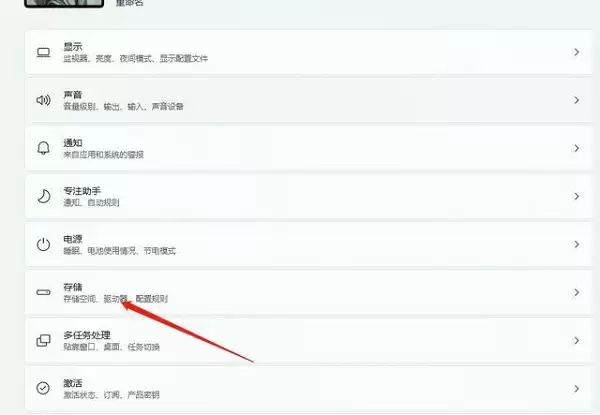
第三步:选择“存储”
进入“系统”后,在左侧菜单找到并点击“存储”,此处可管理所有磁盘空间占用情况。
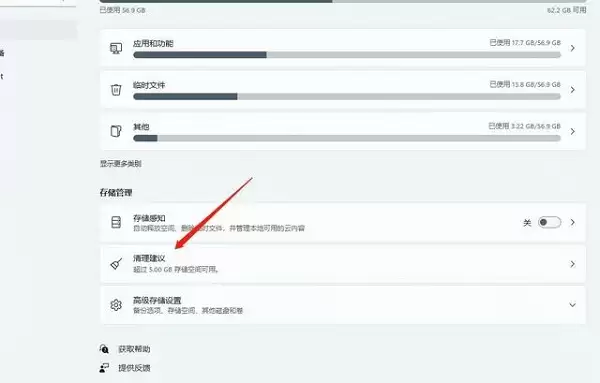
第四步:进入“清理建议”
在“存储”页面,找到“清理建议”并点击。系统会扫描可安全清理的文件。
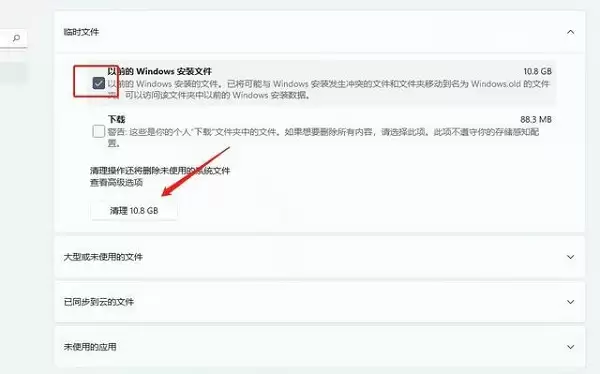
第五步:定位并清理目标
扫描完成后,在可清理项目列表中找到“以前的Windows安装文件”,这对应Windows.old文件夹。
第六步:执行清理
勾选“以前的Windows安装文件”,点击右下角“清理”按钮,确认后即可安全移除。
整个过程无需复杂命令或第三方软件,利用系统自带工具即可轻松完成。清理后C盘会释放大量空间,系统运行更轻快。请务必确认不再需要回退旧版本后再执行,因为此操作不可逆。