

Win11任务栏宽度调整方法
作者:技术拾光时间:2026-06-28 08:54:07浏览:148
刚升级到Windows 11,是不是觉得任务栏有点“占地儿”?没错,不少用户都反馈,新系统的任务栏默认高度比以往更宽,用起来不太习惯。别急,想让它变窄一点,其实有个官方“隐藏”的调整方法,通过修改注册表就能实现。 Windows 11任务栏变窄的操作步骤 首先,右键点击屏幕左下角的“开始”菜单按钮,
刚升级到Windows 11,是不是觉得任务栏有点“占地儿”?没错,不少用户都反馈,新系统的任务栏默认高度比以往更宽,用起来不太习惯。别急,想让它变窄一点,其实有个官方“隐藏”的调整方法,通过修改注册表就能实现。
Windows 11任务栏变窄的操作步骤
首先,右键点击屏幕左下角的“开始”菜单按钮,在弹出的菜单中选择“运行”。
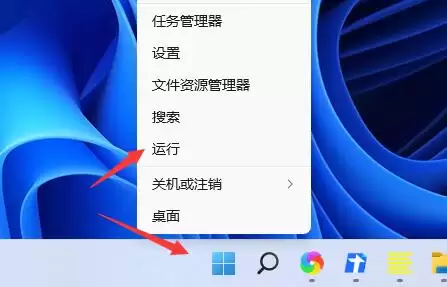
打开注册表编辑器
接着,在运行对话框中输入 regedit,然后点击“确定”或直接按回车键,打开注册表编辑器。
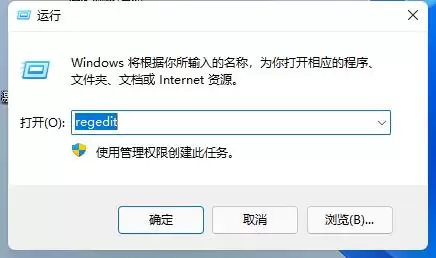
定位到注册表路径
接下来是关键的一步。进入注册表编辑器后,你需要定位到特定的路径。最直接的方法是:将下方这个地址复制粘贴到注册表编辑器顶部的地址栏中,然后按回车:
计算机\HKEY_LOCAL_MACHINE\SOFTWARE\Microsoft\Windows\CurrentVersion\Explorer\Advanced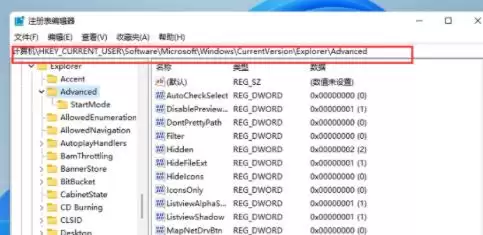
新建DWORD值并命名
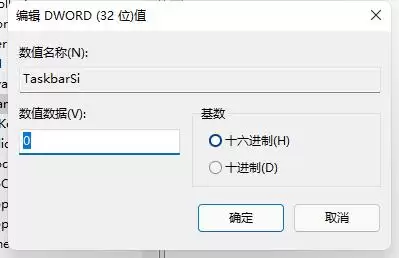
成功进入 Advanced 项后,在右侧窗口的空白处点击鼠标右键。选择“新建” -> “DWORD (32位)值”,并将这个新建的值命名为 TaskbarSi。
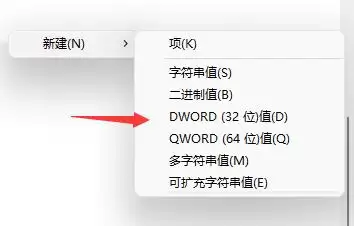
修改数值数据为0
最后,双击刚刚创建好的 TaskbarSi 值,会弹出一个编辑对话框。将其“数值数据”修改为 0,然后点击“确定”。
重启生效及恢复方法
完成以上步骤后,注销当前用户并重新登录,或者直接重启电脑,就能看到任务栏变窄的效果了。这个设置对应的是小尺寸任务栏,如果之后想恢复默认宽度,只需将 TaskbarSi 的数值改回 1 或者直接删除这个值即可。