

Win11 DLL文件缺失修复教程
遇到 Windows 11 弹出 DLL 文件丢失的提示,确实让人头疼。DLL 文件即动态链接库,是 Windows 系统中默默无闻的“幕后功臣”,许多程序运行都离不开它。别担心,这个问题有清晰的解决路径,从最温和的修复到最彻底的“重装”,可以一步步尝试。 方法一:使用系统文件检查器(SFC) 这是
遇到 Windows 11 弹出 DLL 文件丢失的提示,确实让人头疼。DLL 文件即动态链接库,是 Windows 系统中默默无闻的“幕后功臣”,许多程序运行都离不开它。别担心,这个问题有清晰的解决路径,从最温和的修复到最彻底的“重装”,可以一步步尝试。
方法一:使用系统文件检查器(SFC)
这是微软官方提供的实用工具,专门扫描和修复受保护的系统文件。无论文件缺失还是损坏,它都能尝试修复。
操作步骤:
1. 在开始菜单搜索“cmd”或“命令提示符”,右键选择“以管理员身份运行”。
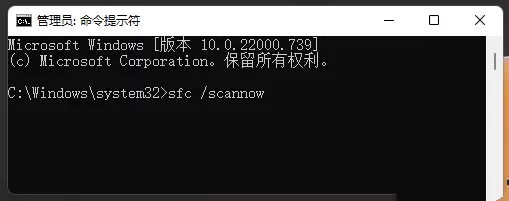
2. 在打开的命令提示符窗口中,输入以下命令并按回车键执行:
sfc /scannow
系统会开始扫描,过程可能需要一些时间,请耐心等待它完成并显示结果。
方法二:使用部署映像服务和管理工具(DISM)
如果 SFC 扫描后问题依旧,或者它自身需要修复,那么就该 DISM 工具登场了。DISM 比 SFC 更底层,主要用于修复 Windows 系统映像。
操作步骤:
1. 同样,以管理员身份打开命令提示符。
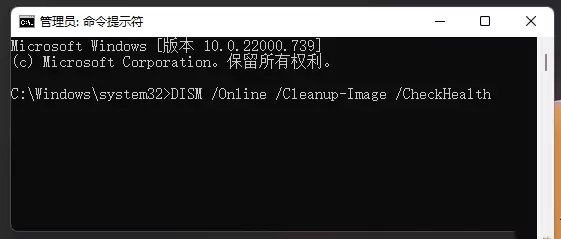
2. 输入并执行以下命令来检查映像的健康状态:
DISM /Online /Cleanup-Image /CheckHealth
这个命令执行很快,它仅做检查。如果检查出问题,可以继续执行修复命令:
DISM /Online /Cleanup-Image /RestoreHealth
修复过程会从 Windows 更新服务器获取健康的文件来替换损坏的,需要联网。
方法三:重置此电脑(初始化)
如果以上两种命令行工具都无法解决问题,可能意味着系统文件损坏得比较严重。这时,“重置此电脑”功能是一个不错的选择。它相当于给系统做一次“深度清洁”,有两种模式可选。
操作步骤:
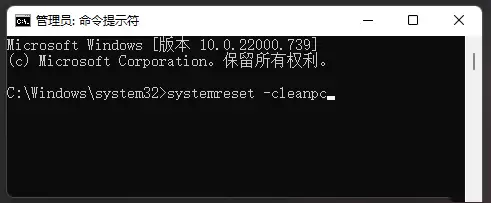
1. 你依然可以通过命令提示符快速唤起重置界面。以管理员身份运行命令提示符,输入:
systemreset -cleanpc
按回车后,系统会直接打开重置窗口。
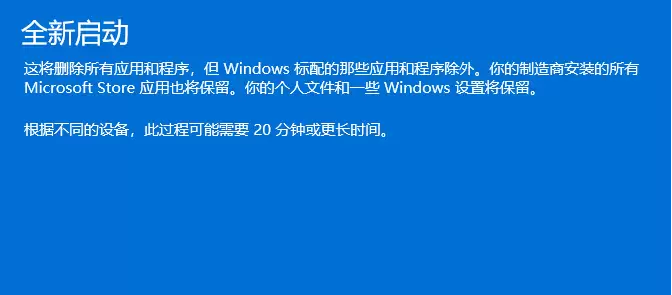
2. 在重置界面,你会看到两个主要选项。这里重点推荐“保留我的文件”选项下的一个进阶功能——“全新启动”。
这个功能非常实用:它会移除所有你自行安装的第三方应用程序(包括可能带来问题的软件),但会保留你的个人文件(如文档、图片),以及 Windows 自带的设置和 Microsoft Store 应用。这相当于在保留个人数据的前提下,获得一个近乎全新的纯净系统环境,是解决因软件冲突或系统文件大面积损坏导致 DLL 丢失问题的有效手段。
总而言之,解决 DLL 丢失问题,建议按照从 SFC 到 DISM,再到“重置/全新启动”的顺序逐一尝试。通常情况下,前两种方法就能解决大部分问题。如果问题依旧,那么“全新启动”在保留个人文件的前提下,能提供一个最彻底的软件环境解决方案。操作前,重要数据做好备份总是个好习惯。