

Win11系统禁止应用后台运行教程
不少朋友都遇到过这种情况:明明没开某个软件,它却悄悄在后台运行,占用系统资源,甚至可能推送通知。如果你也想精准控制,让某些应用在Windows 11的后台彻底“安静”下来,下面这个操作指南或许能帮到你。 Win11如何禁止软件在后台运行? 其实,Windows 11系统本身就提供了精细的后台权限管理
不少朋友都遇到过这种情况:明明没开某个软件,它却悄悄在后台运行,占用系统资源,甚至可能推送通知。如果你也想精准控制,让某些应用在Windows 11的后台彻底“安静”下来,下面这个操作指南或许能帮到你。
Win11如何禁止软件在后台运行?
其实,Windows 11系统本身就提供了精细的后台权限管理。整个操作过程并不复杂,核心思路就是找到目标应用,然后修改其后台运行权限。接下来,我们以系统自带的“Microsoft 资讯”应用为例,一步步来看具体怎么做。
具体操作步骤如下:
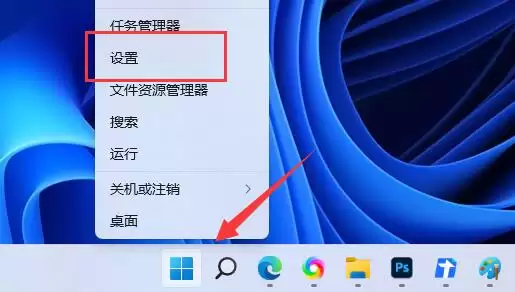
1. 首先,同时按下键盘上的 【Win + X】 组合键,或者直接用鼠标右键点击任务栏左下角的 【Windows开始图标】。随后,在打开的隐藏菜单中,选择 【设置】。
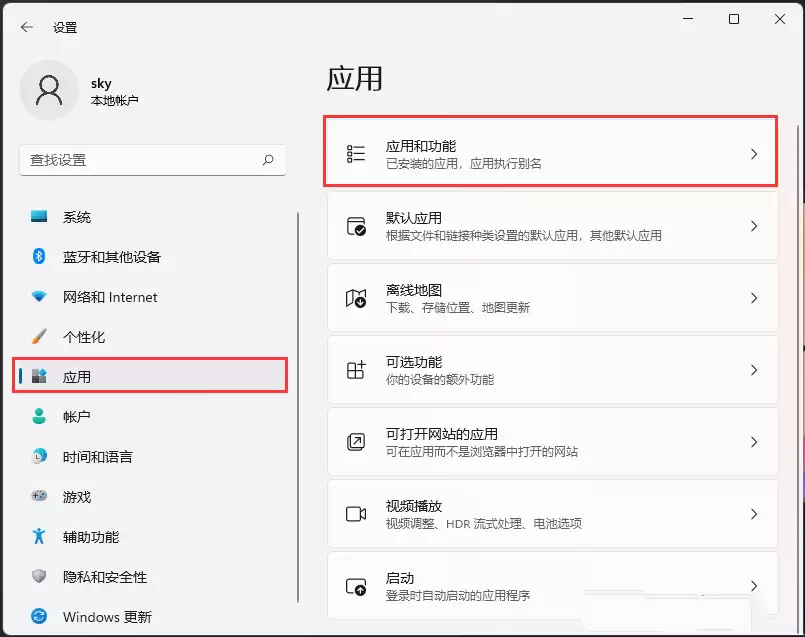
2. 这时会弹出“Windows 设置”窗口(快捷键Win+i也能直接打开)。在左侧边栏点击 【应用】,然后在右侧找到并点击 【应用和功能(已安装的应用,应用执行别名)】 选项。
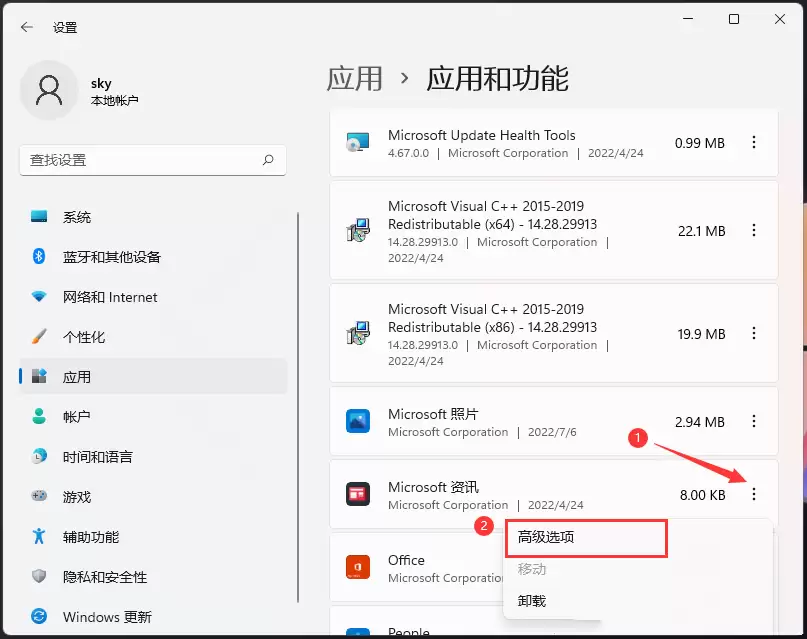
3. 进入“应用 > 应用和功能”页面后,在应用列表中找到你想管理的软件,例如“Microsoft 资讯”。点击其右侧的 【】 更多选项按钮,然后在弹出的菜单中选择 【高级选项】。
4. 进入该应用的高级设置页面后,建议先点击 【终止】 按钮来结束其当前运行的所有进程。接着,向下滚动页面,找到 【后台应用权限】 这一项。点击下拉菜单,将其设置为 【从不】。这样一来,这款应用就被禁止在后台自动运行了。
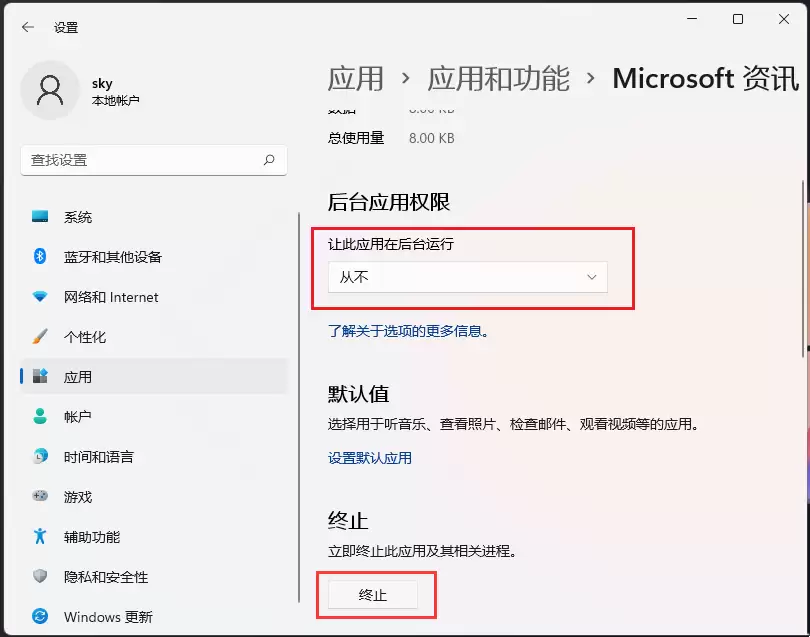
完成以上设置后,这个应用就不会再在你不知情的情况下于后台活动。你可以依照这个方法,对任何希望“管控”的应用进行同样的设置,从而更自主地管理电脑的系统资源与隐私。