

Win11安全中心勒索软件防护配置教程
近期勒索病毒频发,许多用户担心电脑数据安全,这种焦虑完全可以理解。事实上,Windows 11系统内置了强大的安全防护机制,特别是针对勒索软件的专项防护功能。本文将逐步指导你完成设置,为电脑加上一道关键的“防盗门”。 整个过程简单快捷,按照以下步骤操作,几分钟即可完成配置。 第一步:进入系统设置 在
近期勒索病毒频发,许多用户担心电脑数据安全,这种焦虑完全可以理解。事实上,Windows 11系统内置了强大的安全防护机制,特别是针对勒索软件的专项防护功能。本文将逐步指导你完成设置,为电脑加上一道关键的“防盗门”。
整个过程简单快捷,按照以下步骤操作,几分钟即可完成配置。
第一步:进入系统设置
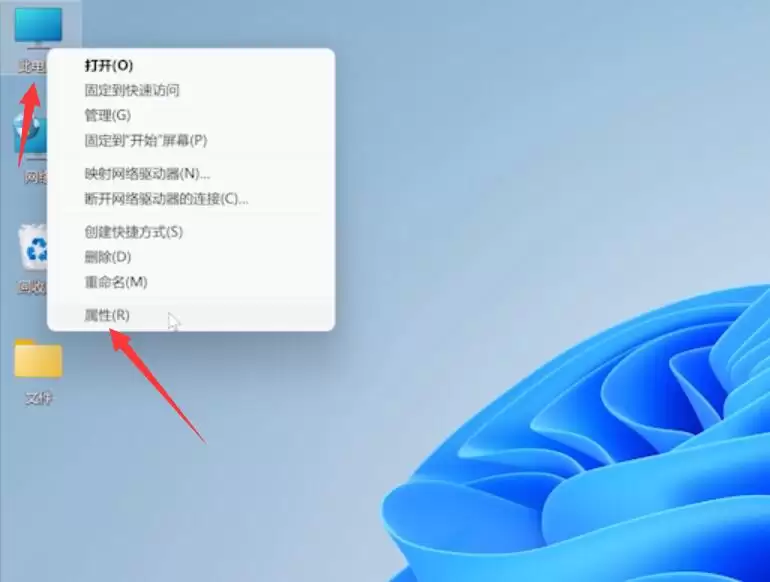
在桌面找到“此电脑”图标,右键点击,然后从弹出菜单中选择“属性”。
第二步:打开Windows安全中心
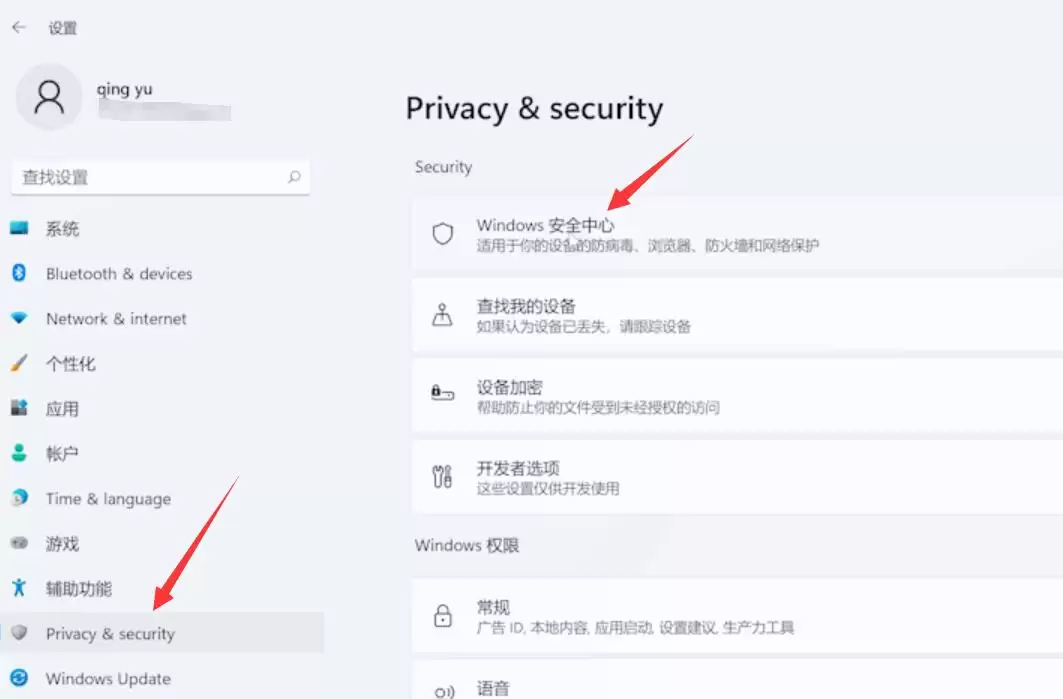
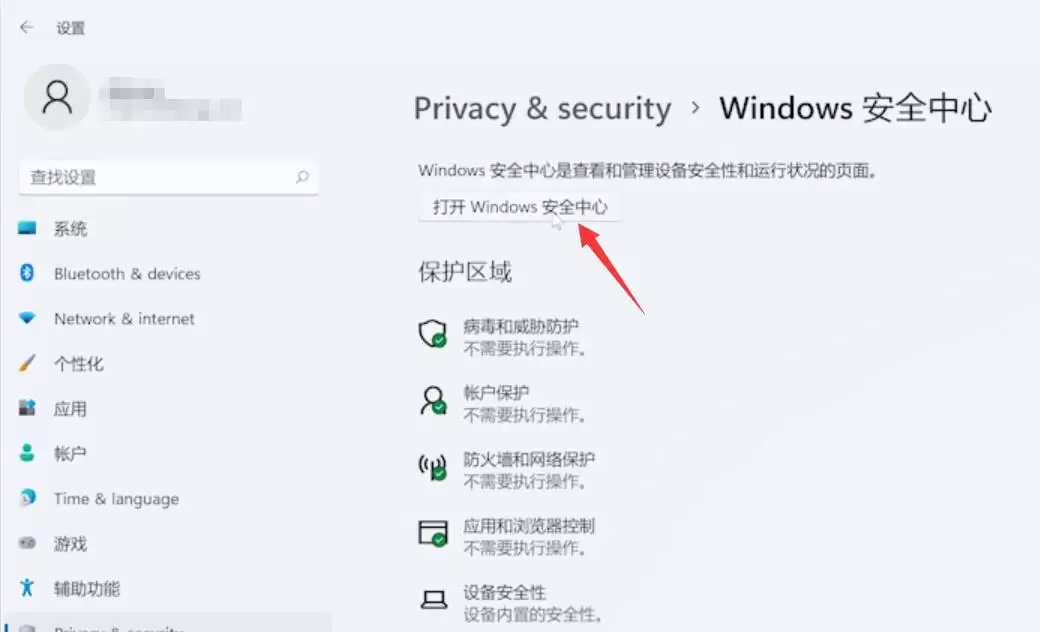
进入系统属性界面后,在左侧菜单栏找到并点击“隐私和安全性”(Privacy & security),接着在右侧详细设置中点击“Windows 安全中心”。
第三步:进入病毒和威胁防护
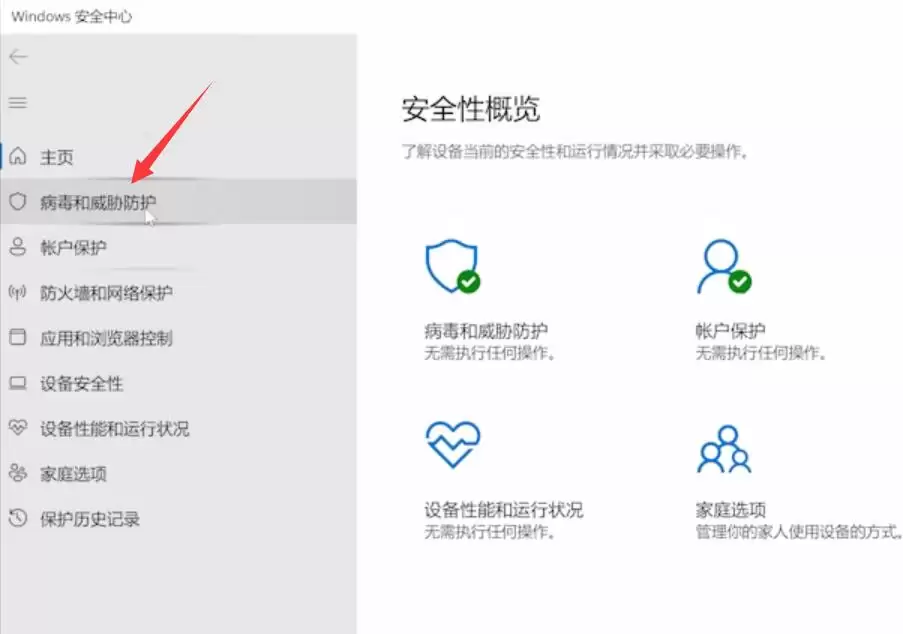
Windows安全中心主界面如同安全仪表盘。在这里,找到并点击“病毒和威胁防护”核心板块。
第四步:开启勒索软件防护
进入“病毒和威胁防护”设置后,向下滚动页面,找到“Microsoft Defender防病毒选项”并展开。你会看到专门的“勒索软件防护”管理入口,点击进入。
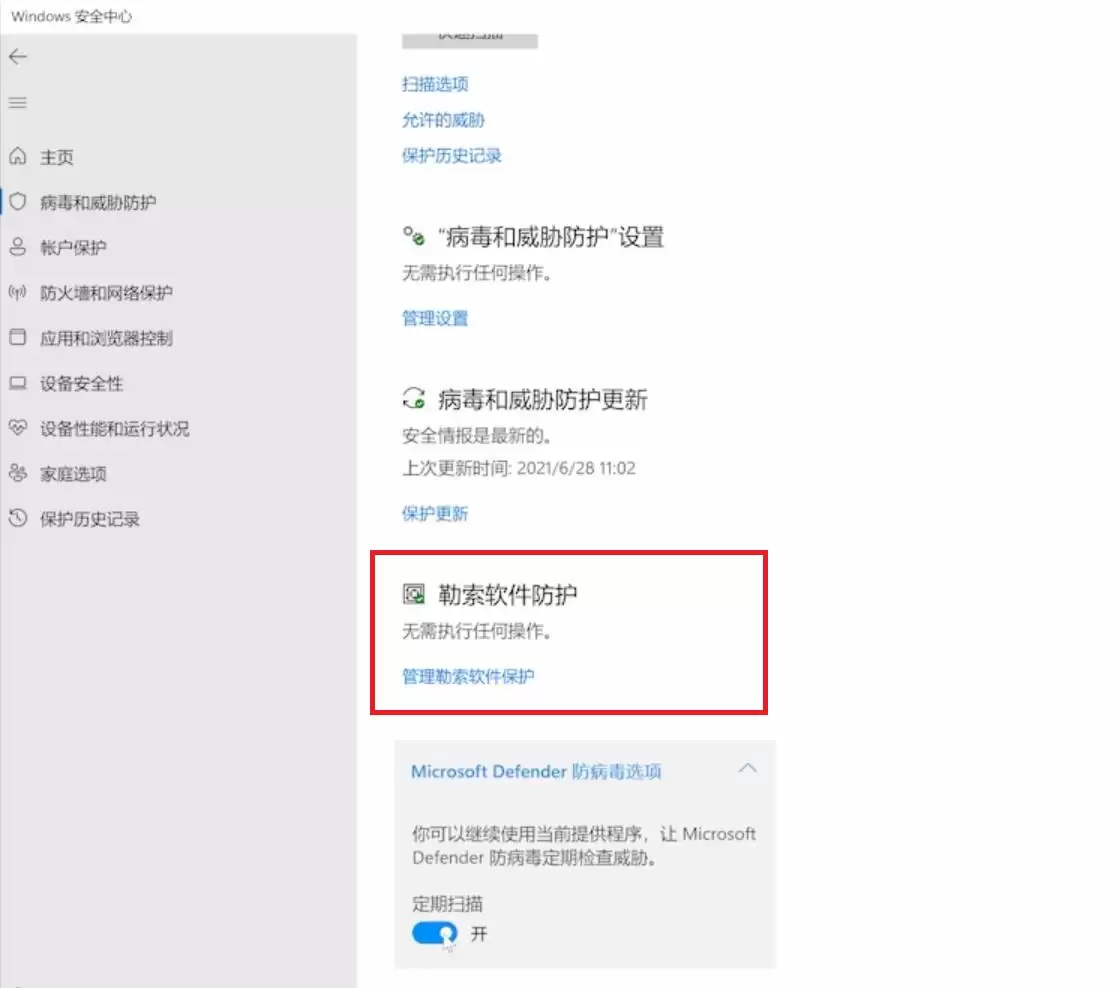
进入后,最关键的一步是开启“受控文件夹访问”功能。该功能作用明确:只允许受信任的应用程序访问你指定的重要文件夹(如文档、图片、桌面),任何未经授权的程序试图修改这些文件夹中的文件,都会被立即拦截。这相当于为你的保险柜配备了一把智能锁,只有授权的钥匙才能打开。
开启后,你还可以根据需要添加其他需要保护的文件夹。这样,即使恶意软件潜入,也无法加密或篡改你最重要的数据。设置完成后,心里会踏实许多。定期更新系统、不点击可疑链接,再配合此防护功能,即可构筑相当可靠的安全防线。